
Activer les suggestions
La fonction de suggestion automatique permet d'affiner rapidement votre recherche en suggérant des correspondances possibles au fur et à mesure de la frappe.
Affichage des résultats de
fr
Activer les suggestions
La fonction de suggestion automatique permet d'affiner rapidement votre recherche en suggérant des correspondances possibles au fur et à mesure de la frappe.
Affichage des résultats de
- Français
- :
- Building Together
- :
- Graphisoft Insights
- :
- Astuce de la communauté : Export IFC des portes et...
Options des sujets
- S'abonner au fil RSS
- Marquer
- S'abonner
- Page imprimable
- Signaler un contenu inapproprié
Astuce de la communauté : Export IFC des portes et fenêtres uniquement
2026-04-27 02:05 PM
Chers membres de la communauté,
Des exports IFC ciblés peuvent grandement faciliter la coordination avec les bureaux d'études. L'astuce de ce mois met en lumière un conseil ingénieux partagé par @Laszlo Nagy : comment exporter uniquement les portes et fenêtres en IFC, sans leurs murs hôtes, en combinant les réglages de détection de collision d'Archicad et le filtre de géométrie IFC.
Le défi
Les bureaux d'études demandent parfois un fichier IFC contenant uniquement les ouvertures — portes et fenêtres — afin de se concentrer sur la vérification des positions, des dégagements et des conflits par rapport à leurs modèles structurels ou MEP, sans la géométrie supplémentaire des murs, dalles et autres éléments de construction.

Modèle complet (à gauche) vs export IFC ouvertures uniquement (à droite)
La solution
Les Matériaux de construction d'Archicad disposent d'une option appelée « Participe à la détection de collision », et les Traducteurs IFC proposent une option « Exporter uniquement les géométries qui participent à la détection de collision ».
En désactivant temporairement cette option pour tous les Matériaux de construction, puis en activant l'option IFC correspondante, vous pouvez filtrer tous les éléments de construction basés sur des Matériaux de construction (murs, dalles, toits, poutres, etc.), tandis que les portes et fenêtres — qui sont des éléments de bibliothèque et ne sont pas contrôlés par ces matériaux — sont quand même exportées.
Étape 1 : Travailler sur une copie du projet
- Ouvrez votre projet et utilisez Fichier → Enregistrer sous… pour créer un fichier séparé (par exemple : Projet_IFC_PortesFenetresSeulement.pln).
- Assurez-vous que toutes les modifications des étapes suivantes sont effectuées dans cette copie uniquement, afin que les Matériaux de construction et les réglages IFC de votre projet principal restent inchangés.
Étape 2 : Désactiver la détection de collision pour tous les Matériaux de construction
- Dans la copie d'export, allez dans Options → Attributs élément → Matériaux de construction…
- Dans le dialogue Matériaux de construction, sélectionnez le premier matériau de la liste, puis utilisez Maj+clic ou une commande « Tout sélectionner » pour mettre en surbrillance tous les Matériaux de construction.
- Dans la zone de propriétés, repérez la case à cocher « Participe à la détection de collision » et décochez-la avec tous les matériaux sélectionnés.
- Confirmez avec OK pour enregistrer la modification.
À partir de ce moment, dans cette copie, aucun élément de construction reposant sur ces matériaux (murs, dalles, toits, poutres, poteaux, etc.) ne sera considéré comme participant à la détection de collision, ce que le filtre IFC exploitera à l'étape suivante.
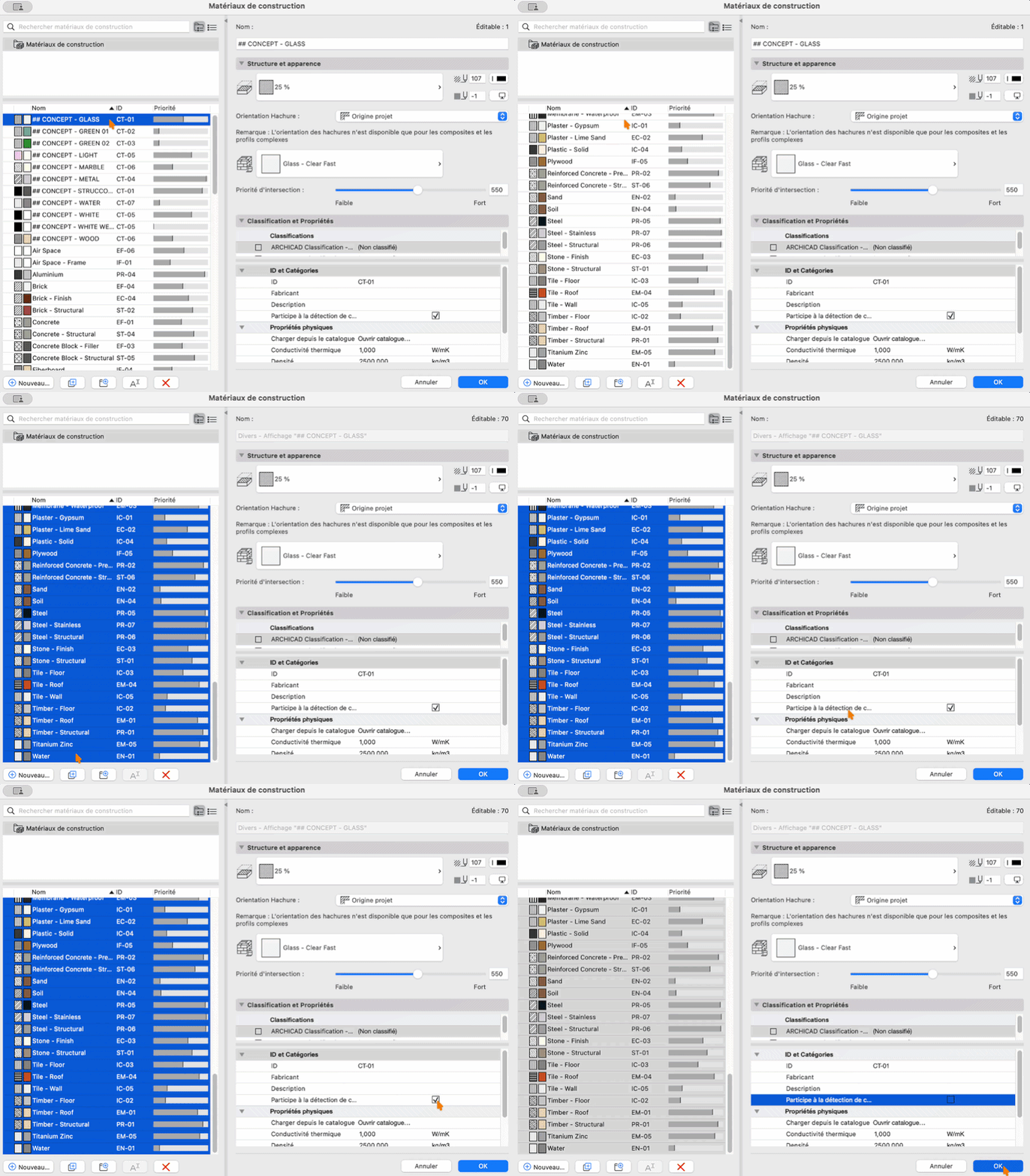
Étape 3 : Configurer le Traducteur IFC pour exporter uniquement les géométries de détection de collision
- Ouvrez Fichier → Interopérabilité → IFC → Traducteurs IFC…
- Sélectionnez le traducteur que vous utilisez habituellement pour la coordination (par exemple « Export géométrie exacte »), puis dupliquez-le et renommez la copie, par exemple IFC – Portes & Fenêtres uniquement.
- Avec le nouveau traducteur sélectionné, cliquez sur Réglages… et accédez au panneau Conversion géométrique (ou équivalent).
- Activez la case à cocher « Exporter uniquement les géométries qui participent à la détection de collision ».
- Conservez les autres options (version du schéma IFC, jeux de propriétés, etc.) conformément aux standards de votre bureau, puis cliquez sur OK pour enregistrer le traducteur.
Étant donné que tous les Matériaux de construction ont désormais leur option de détection de collision désactivée, ce traducteur ignorera les éléments construits à partir de ces matériaux, mais exportera quand même les portes et fenêtres dont la géométrie n'est pas filtrée par cet indicateur.
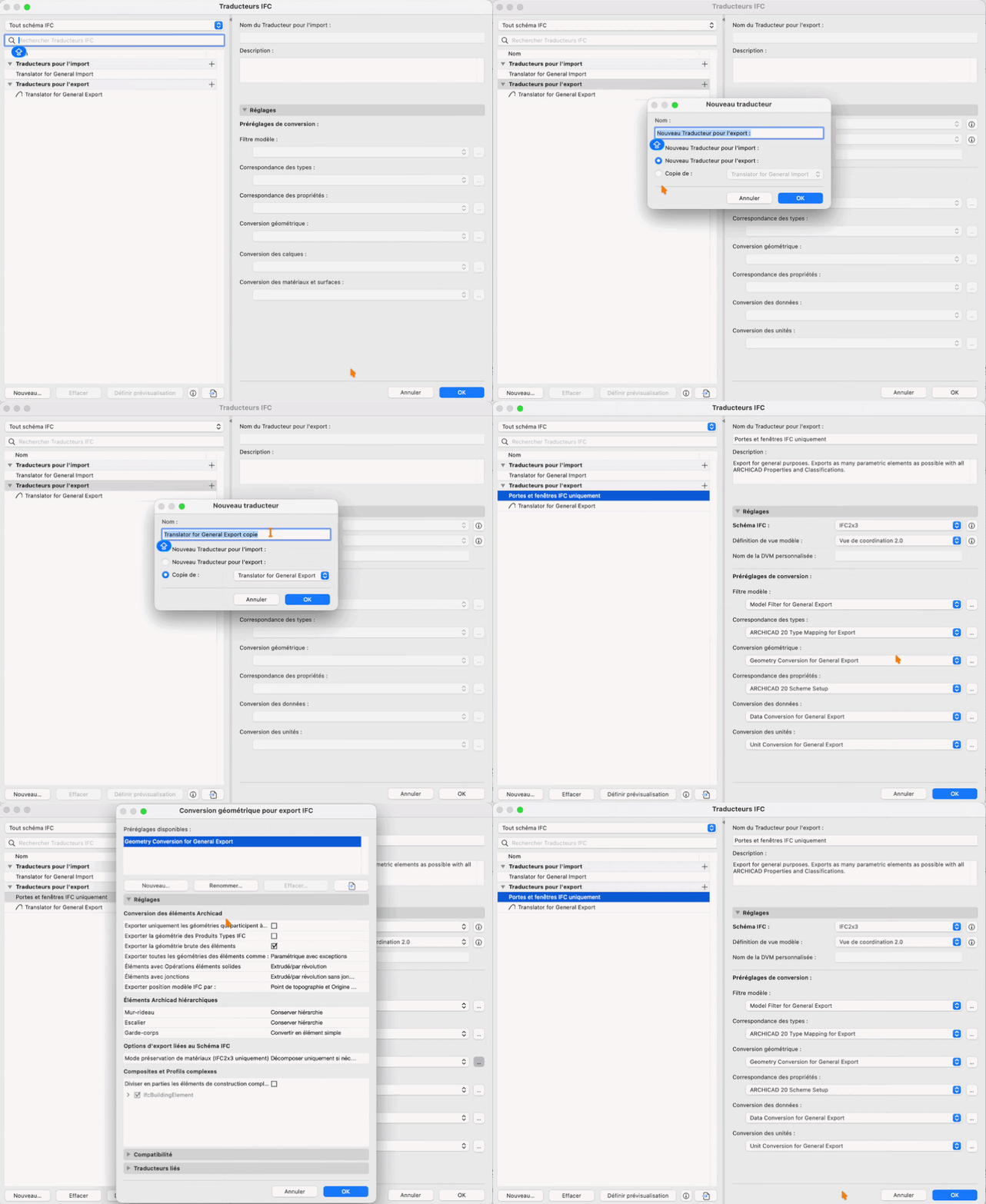
Étape 4 : Exporter l'IFC avec les portes et fenêtres uniquement
- Dans la copie d'export, choisissez Fichier → Enregistrer sous… et définissez le Format / Type de fichier sur Fichier IFC.
- Nommez le fichier de manière explicite, par exemple Projet_PortesFenetresSeulement.ifc.
- Dans le même dialogue, sélectionnez le traducteur que vous avez configuré (IFC – Portes & Fenêtres uniquement).
- Cliquez sur Enregistrer et laissez Archicad terminer l'export.
- Ouvrez le fichier IFC obtenu dans votre visionneuse habituelle ou directement dans Archicad (Fichier → Ouvrir… → Fichier IFC) pour vérifier qu'il contient bien les portes et fenêtres (ainsi que tous autres éléments de bibliothèque purs), mais aucun mur, dalle, poutre ou toit.

Modèle IFC ouvertures uniquement
Facultatif : Combiner avec un export du modèle complet
Cette méthode filtrant tous les éléments basés sur des Matériaux de construction, vous souhaiterez peut-être également transmettre un modèle plus complet en complément du fichier IFC ouvertures uniquement :
- Utilisez votre traducteur standard pour exporter le modèle complet du bâtiment comme d'habitude.
- Ou, pour obtenir un « modèle sans portes ni fenêtres », désactivez l'affichage 3D des portes et fenêtres dans Filtrer et couper éléments en 3D, puis réexportez avec votre traducteur habituel.
- Transmettez au destinataire deux fichiers IFC : l'un contenant uniquement les portes et fenêtres, l'autre contenant tout le reste, selon ses besoins en matière de coordination.
Le résultat
Grâce à cette astuce basée sur la détection de collision, vous pouvez générer un fichier IFC contenant uniquement les portes et fenêtres dès qu'un bureau d'études a besoin d'un modèle d'ouvertures ciblé, sans modifier la structure de votre projet principal ni déplacer manuellement des éléments vers des calques spéciaux.
Essayez et dites-nous ce que vous en pensez ! Voici le lien vers la discussion originale sur le forum, où vous pouvez laisser un kudos à @Laszlo Nagy pour cette astuce.
Vous avez une solution ingénieuse ou une astuce favorite pour relever les défis du quotidien ? Partagez-la avec la communauté — elle pourrait être publiée dans le blog Insights !

