
Activer les suggestions
La fonction de suggestion automatique permet d'affiner rapidement votre recherche en suggérant des correspondances possibles au fur et à mesure de la frappe.
Affichage des résultats de
fr
Activer les suggestions
La fonction de suggestion automatique permet d'affiner rapidement votre recherche en suggérant des correspondances possibles au fur et à mesure de la frappe.
Affichage des résultats de
- Français
- :
- Base de connaissances
- :
- Base de connaissances
- :
- Licences Education - étape par étape
Options
- S'abonner au fil RSS
- Marquer comme nouveau
- Marquer comme lu
- Marquer
- S'abonner
- Page imprimable
- Signaler un contenu inapproprié
Licences Education - étape par étape
le 2026-01-27 05:17 PM
Options
- S'abonner au fil RSS
- Marquer comme nouveau
- Marquer comme lu
- Marquer
- S'abonner
- Page imprimable
- Signaler un contenu inapproprié
Les étudiants, enseignants et établissements scolaires peuvent obtenir gratuitement une licence Éducation pour accéder aux produits Graphisoft : Archicad, BIMx et BIMcloud.
Dans cet article, les étapes pour obtenir une licence EDU sont présentées ainsi que toutes les informations essentielles à propos de la licence Éducation ! 😊

PREMIÈRE DEMANDE DE LICENCE ÉDUCATION
Étape 1 – Créer un Graphisoft ID
La première étape pour demander une licence Étudiant consiste à disposer d’un Graphisoft ID. Si un compte existe déjà, aucune création n’est nécessaire et il suffit de se connecter avec ce Graphisoft ID sur myarchicad.com pour demander immédiatement la licence Éducation.
Sur la page MyArchicad, cliquer sur Je m'inscris / je me connecte dans la rubrique correspondante : Étudiant, Enseignant ou École.
Remplir le formulaire d’inscription avec les informations personnelles suivantes :
- Nom complet
- Adresse e‑mail (il est conseillé d’utiliser l’e‑mail académique afin d’accélérer la validation)
- Mot de passe
- Localisation : Pays de résidence
Avant de valider l’inscription, cocher l’acceptation des Conditions d’utilisation puis cliquer sur Créer un Graphisoft ID.
Une fois le compte créé, un e‑mail de confirmation est envoyé. Cliquer sur Confirmer l'inscription pour finaliser la création du compte Graphisoft. Le Graphisoft ID est alors actif et, après cette confirmation, le site redirige vers le formulaire de demande de licence Éducation.
Pour en savoir plus sur Graphisoft ID et ses avantages, consulter les ressources suivantes (certains liens mènent à des articles en anglais, il est possible d'utiliser le traducteur intégré au navigateur) :
Graphisoft ID: La clé pour accéder à tous les produits et services Graphisoft
Étape 2 – Remplir le formulaire MyArchicad
Cette étape est essentielle pour confirmer l’éligibilité, il est donc important de saisir des informations exactes :
- Vérifier que le pays affiché correspond bien au pays de résidence et non au pays de nationalité. (Si le pays indiqué n’est pas le pays de résidence, se connecter sur https://graphisoftid.Graphisoft.com/#/profile et, dans Profil personnel, sélectionner le pays de résidence dans la liste déroulante.)
- Saisir le nom de l’université en toutes lettres, sans abréviations (par exemple : « University of Rabat » au lieu de « UIR »).
- Confirmer l’éligibilité en ajoutant une attestation du statut étudiant/enseignant. Le document peut être :
- Carte d'étudiant/employé datée
- Emploi du temps des cours
- Attestation officielle
Ce document doit contenir tout ce qui suit :
- Le nom légal complet
- Le nom de l’établissement d'inscription ou d'emploi.
- Une date comprise dans le trimestre scolaire en cours
Lors du téléversement du document, veiller à ce qu'il soit dans l'un des formats de fichiers suivants :
JPG, PDF ou PNG. Un seul fichier peut être téléversé.
4. Choisir la version linguistique par défaut puis cliquer sur Soumettre afin d'envoyer la demande.
5. Un e-mail est reçu instantanément Your request for a 1 year license has been submitted : La demande est en attente d'approbation !
Étape 3 – E‑mail d’approbation
Dans un délai pouvant aller jusqu’à deux semaines, un e‑mail d’approbation est envoyé, invitant à se connecter à la page MyArchicad pour consulter le numéro de série de la licence valable 1 an.
Si un e‑mail Unsuccessful : Request for the Archicad 1 year license est reçu, cela est probablement dû à des informations incomplètes ou incorrectes. Il est alors possible de déposer une nouvelle demande en suivant de nouveau l’Étape 2 – Remplir le formulaire MyArchicad.
Étape 4 – Se connecter pour vérifier le numéro de série
Dernière étape : se connecter sur la page MyArchicad. Un numéro de série avec une durée de validité de 1 an y est disponible.
Au démarrage d’Archicad, lorsque le logiciel demande l’utilisateur et le numéro de série, saisir l’adresse e‑mail (la même que pour le Graphisoft ID) et ce numéro de série.
Quelques conseils :
- Pour éviter les erreurs de saisie, il est recommandé de copier‑coller le numéro de série et l’adresse e‑mail.
- Vérifier qu’il n’y a pas d’espace superflu après l’adresse e‑mail.
- S’assurer que la version d’Archicad installée est identique à celle du numéro de série reçu (par exemple, une installation Archicad 29 French ne pourra pas être activée avec un numéro de série pour Archicad 29 Swiss).
TÉLÉCHARGEMENT / INSTALLATION
Le numéro de série obtenu, il est maintenant possible d’installer Archicad et de commencer à travailler immédiatement.
Etape 1 - Téléchargement
Sur la page MyArchicad, à droite du numéro de série, se trouve le bouton de téléchargement qui correspond à la version liée à ce numéro de série.

En cliquant sur Télécharger, la page détaillant la version d’Archicad s’ouvre, avec les configurations système requises, les informations de licence et les liens de téléchargement pour macOS et Windows.

Etape 2 - Installer
Après le téléchargement de l’installateur Archicad, exécuter le fichier d’installation et installer Archicad.
- Lancer l’installateur pour afficher l’écran de bienvenue.
Cliquer sur Suivant pour continuer. - Contrat de licence
Lire attentivement le contrat de licence et l’accepter. Cliquer sur Ouvrir dans navigateur pour voir l'accord dans une nouvelle fenêtre, puis cliquer sur Suivant. - Selectionner répertoire d'installation
Sur cet page, définir le chemin d'accès de l’installation. En règle générale, il est recommandé de conserver le chemin proposé par défaut afin de simplifier l’installation de futures mises à jour.
Pour valider le chemin, cliquer sur Suivant. - BIMx Desktop a changé d'emplacement :
BIMx Desktop ne fait plus partie du programme d'installation d'Archicad. Pour obtenir la dernière version de BIMx Desktop , cliquer sur le lien de téléchargement fourni.
Cliquer sur Suivant pour continuer l’installation d’Archicad. - Choisir le type de configuration
Avec l’option Standard (recommandée), Archicad et tous ses composants (par exemple : Bibliothèque) sont installés.
L’option Personnalisée permet d’installer uniquement certains composants.
Après le choix, cliquer sur Suivant. - Résumé de l'installation
Cet écran récapitule la configuration choisie. En cas d’erreur, les réglages d’installation peuvent encore être modifiés.
Cliquer sur Install pour lancer l’installation. - Installation en cours
Selon la configuration matérielle, cette étape peut durer plusieurs minutes. En arrière‑plan, CodeMeter et le License Manager Tool, entre autres composants, sont également installés. - Pour les utilisateurs MacOS:
Lors de l’installation, un avertissement signale que, pour fonctionner correctement, Archicad nécessite l’activation de l’Accès complet au disque dans les réglages macOS.
Suivre les indications de la boîte de dialogue. - Créer un Raccourci
Option : Un raccourci Archicad peut être créé sur le bureau.
Confirmer les choix en cliquant sur Suivant. - Installation terminée
Cliquer sur Terminer pour finaliser le processus d’installation. Un redémarrage de l’ordinateur peut être demandé.


Étape 3 - Activer Archicad
Dernière étape : activer Archicad avec le numéro de série reçu. Après l'ouverture d'Archicad, en cliquant sur Nouveau pour démarrer un nouveau projet, la fenêtre ci‑dessous apparaît. Sélectionner le Activer code de licence.

La fenêtre ci‑dessous apparaît. Sélectionner Licence éducation, valider avec Continuer.

Renseigner ensuite les champs avec les informations personnelles : ID Utilisateur (adresse e‑mail enregistrée pour le Graphisoft ID) et numéro de série reçu.

En cas de problème lors de l’activation d’Archicad, consulter l’article d’aide accessible en cliquant sur ce lien.
RENOUVELER / METTRE À NIVEAU LA LICENCE EDU
Après une première demande, deux possibilités permettent de poursuivre l’utilisation de la licence :
Renouveler la licence : il est possible de prolonger la licence d’un an, tant que le statut d’étudiant ou d’enseignant est valable.
Mise à niveau de la licence : demander une nouvelle licence pour la dernière version d’Archicad. Cette option est disponible à chaque nouvelle version publiée par Graphisoft et garantit l’utilisation de la version la plus récente avec les fonctionnalités les plus à jour.
Les deux options suivent des étapes similaires, elles sont présentés ci‑dessous :
Etape 1 - Demande de Renouvellement / Mise à niveau la licence
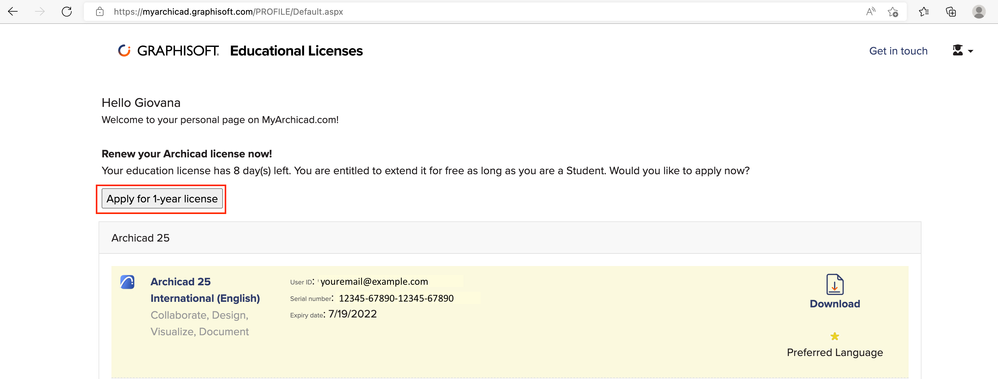
Lorsque Archicad s’ouvre et que le numéro de série approche de son expiration, un message d’avertissement invite au renouvellement. Cliquer sur Renouveler licence puis sur Cliquer ici pour obtenir un nouveau numéro de série.

Une redirection mène alors vers le compte sur myarchicad.com. Cliquer sur « Appliquer pour la licence 1 an » pour demander un nouveau numéro de série.
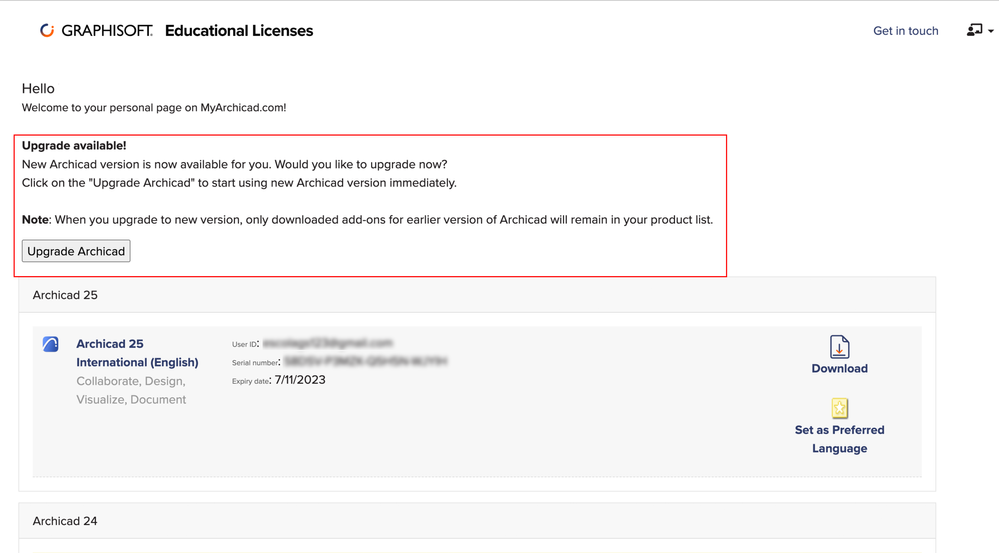
En cas de mise à niveau (Changer de version d'Archicad), le profil sur le site MyArchicad se présente de la manière suivante :
Etape 2 - Mettre à jour le formulaire
Comme à l’étape 2 de la section Première demande de licence éducation, le formulaire doit être complété avec les informations d’étudiant afin de confirmer l’éligibilité en tant qu’étudiant, enseignant ou école. La plupart des champs sont préremplis, mais il est nécessaire de vérifier et de mettre à jour toute information manquante ou modifiée concernant la personne, l’établissement et les études, puis de téléverser une attestation d'étudiant/enseignant.
Etape 3 - E-mail réponse de MyArchicad
Un e‑mail est reçu dans un délai pouvant aller jusqu’à deux semaines, avec un statut Approved ou Unsuccessful. Si l’e‑mail annonce une approbation, la connexion à myarchicad.com permet de consulter le nouveau numéro de série.
Il convient de vérifier que ce nouveau numéro de série correspond bien à la version d’Archicad installée sur l’ordinateur.
Si ce n’est pas le cas, il est nécessaire de télécharger la version adaptée sur l'espace personnel MyArchicad ou bien depuis le site de Graphisoft - Téléchargements.
En cas d’e‑mail Unsuccessful, la cause la plus probable est une information incorrecte ou incomplète. Une nouvelle demande peut être soumise immédiatement après réception de l’e‑mail, ou le partenaire local peut être contacté (bouton Contact) pour connaître la raison du refus. Il est également possible de créer un ticket de support sur le site de Graphisoft.
Pour toute question complémentaire ou pour en savoir plus sur les licences Éducation consulter l’article Educational License - Frequently Asked Questions.
Nous contacter ?
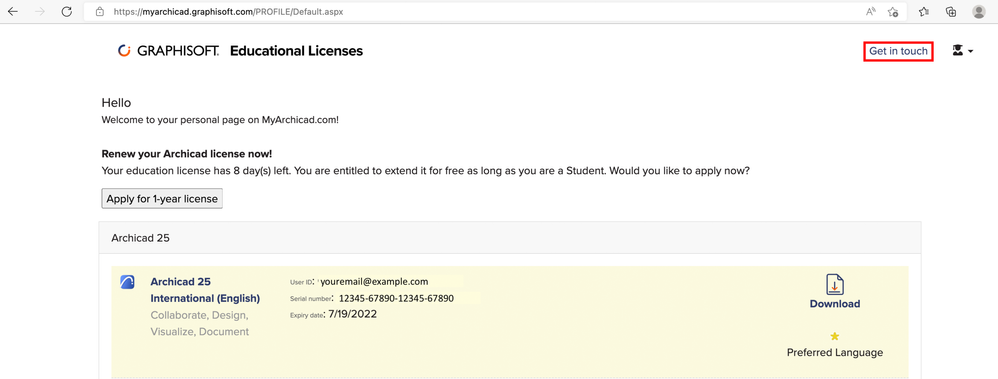
Les représentants locaux de Graphisoft peuvent être contactés pour chaque région. Sur le profil de la page MyArchicad utiliser l’option > Contact, comme illustré ci‑dessous :

Il est également possible de créer un ticket de support sur le site de Graphisoft.
Vous n'avez pas trouvé la réponse ?
Consulter d'autres sujets dans ce forum
Retourner au forumLire les dernières solutions !
Solutions acceptéesLancez une nouvelle discussion !


