
Activer les suggestions
La fonction de suggestion automatique permet d'affiner rapidement votre recherche en suggérant des correspondances possibles au fur et à mesure de la frappe.
Affichage des résultats de
fr
Activer les suggestions
La fonction de suggestion automatique permet d'affiner rapidement votre recherche en suggérant des correspondances possibles au fur et à mesure de la frappe.
Affichage des résultats de
- Français
- :
- Base de connaissances
- :
- Base de connaissances
- :
- Extension Accessoires
Options
- S'abonner au fil RSS
- Marquer comme nouveau
- Marquer comme lu
- Marquer
- S'abonner
- Page imprimable
- Signaler un contenu inapproprié
Extension Accessoires
le 2025-08-27 06:23 PM
Options
- S'abonner au fil RSS
- Marquer comme nouveau
- Marquer comme lu
- Marquer
- S'abonner
- Page imprimable
- Signaler un contenu inapproprié
Comment utiliser l’Extension Accessoires
Avec cette Extension Archicad, vous pouvez compléter les éléments de toit, dalle et mur avec des objets spéciaux. Veillez à ajouter la Bibliothèque d’Accessoires à votre projet via le Gestionnaire de Bibliothèque. Sélectionnez d’abord un élément de construction existant (mur, toit ou dalle) sur le Plan d’Étage, puis choisissez la commande appropriée dans le menu hiérarchique Dessin > Extras de dessin > Accessoires.La boîte de dialogue Choisir un objet Accessoire vous invite à sélectionner un objet Accessoire. Définissez les paramètres de l’objet dans les panneaux Tous les paramètres et Réglages personnalisés. D’autres paramètres (par exemple, la pente d’un toit) seront définis automatiquement lors du placement de l’objet, selon les réglages de l’élément de construction associé. Cliquez sur OK dans la boîte de dialogue Objet Accessoire, puis cliquez sur le Plan d’Étage pour placer l’Objet Accessoire.
Cliquez sur les images pour les voir en taille originale.

Une fois placé, vous pouvez le sélectionner et modifier ses paramètres à tout moment.
- Vous pouvez également placer un objet Accessoire sans sélectionner d’élément de construction correspondant.
- Sélectionnez un objet Accessoire dans la boîte de dialogue Choisir un objet Accessoire et définissez ses paramètres. Dessinez une polyligne sur le Plan d’Étage. L’objet Accessoire sélectionné sera placé selon la méthode de géométrie polyligne.
 REMARQUES :
- Les objets Accessoire placés seuls ne sont associés à aucun élément ; ils possèdent donc des attributs séparés et peuvent être déplacés et édités indépendamment.
- Vous ne pouvez pas associer un accessoire à un élément qui n’est pas de son type ; par exemple, un accessoire de toit placé sur une dalle sera un objet indépendant.
- Lorsque vous supprimez un élément, les objets Accessoire associés seront aussi supprimés.
- Lorsque vous modifiez un élément, tous les paramètres sont mis à jour instantanément (la géométrie du mur peut changer lors de l’étirement des murs connectés).
Accessoires de Toiture
La commande Accessoires de Toiture vous permet de placer l’objet Couverture Toit ou Lambris. Le Revêtement de Toit peut modéliser le revêtement du toit avec des tôles ou des tuiles en fonction du réglage dans le panneau de réglages du Revêtement de Toit. (Le type de revêtement peut également être sélectionné dans le panneau Paramètres.) REMARQUE : Le revêtement est fait tuile par tuile, ce qui peut ajouter un niveau de détail géométrique important (et par conséquent le temps de rendu) à chaque plan de toit. Les surfaces courbes sollicitent davantage l’ordinateur que les surfaces planes.
Accessoires de Dalle
En choisissant la commande Accessoires de Dalle, vous pouvez choisir entre deux objets. L’objet Fondation 1 permet de modéliser une semelle filante en béton.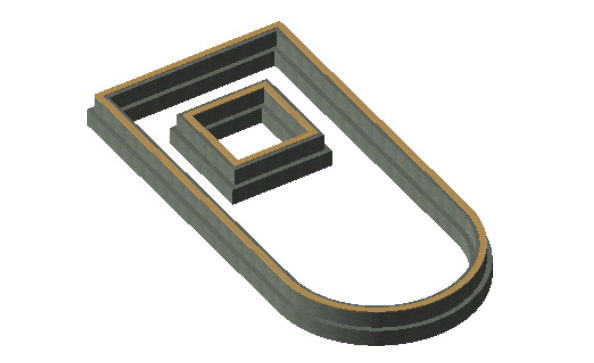
L’objet Plancher permet de modéliser des compositions multicouches.
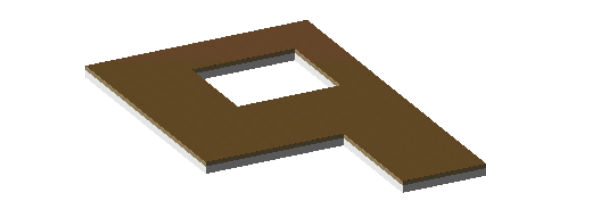
Utilisez les panneaux Options Construction Sol, Plan et Coupe et Modèle pour obtenir l’effet souhaité.

Accessoires de Mur
Avec la commande Accessoires de Mur, vous pouvez placer une variété d’objets ajoutant des détails à vos murs. L’objet Moulures et Panneaux permet de modéliser les détails intérieurs sur les murs comprenant jusqu’à trois profils de moulure indépendants, ainsi que des panneaux (lambris et panneaux muraux) optionnels situés entre ces moulures. Les paramètres personnalisés de l’objet peuvent être définis dans la boîte de dialogue Choisir un objet Accessoire de Mur, soit dans le panneau Réglages personnalisés, soit dans le panneau Tous les paramètres. Les paramètres sont regroupés selon différents critères dans ces deux panneaux.
Avec la commande Accessoires de Mur, vous pouvez placer une variété d’objets ajoutant des détails à vos murs. L’objet Moulures et Panneaux permet de modéliser les détails intérieurs sur les murs comprenant jusqu’à trois profils de moulure indépendants, ainsi que des panneaux (lambris et panneaux muraux) optionnels situés entre ces moulures. Les paramètres personnalisés de l’objet peuvent être définis dans la boîte de dialogue Choisir un objet Accessoire de Mur, soit dans le panneau Réglages personnalisés, soit dans le panneau Tous les paramètres. Les paramètres sont regroupés selon différents critères dans ces deux panneaux.
Dans Options personnalisées :
- un pour les Paramètres Généraux, la Géométrie et les Angles Personnalisés

Dans Tous les Paramètres :
- définir les Surfaces et la Représentation 2D


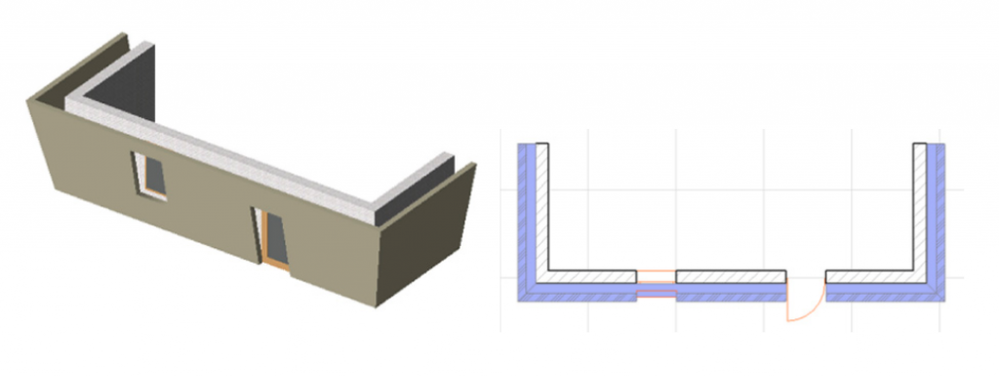
L’objet Mur incliné est une réplique exacte du mur d’origine dont il est dérivé, à ceci près qu’il possède un angle d’inclinaison paramétrique.

Sur le Plan d’Étage, le symbole du Mur incliné montre les limites extérieures de l’objet, ainsi que la coupe à une élévation donnée.
L’objet Ossature de Mur permet de représenter l’ossature de montants à l’intérieur des murs. Il gère correctement les montants ajoutés aux angles droits et aux jonctions de murs. Aux fenêtres et portes, il ajoute des montants doubles, des entretoises et des montants d'appui ainsi que des linteaux paramétriques. La lisse supérieure du linteau est interrompue ou prolongée pour réaliser un recouvrement aux jonctions de murs.
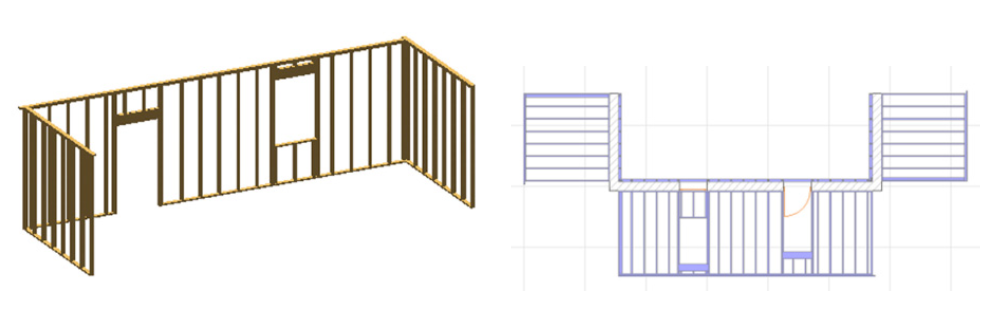
La liste des paramètres pour la représentation 2D comporte une case à cocher pour afficher l’élévation de l’ossature. L’activation de ce paramètre permet d’éditer la géométrie 3D sur le Plan d’Étage.
Restrictions : Les ouvertures de portes et fenêtres auront des bords horizontaux perpendiculaires au plan initial du mur. Le script de ces objets est configuré pour fournir un calcul de PACK BOIS où les pièces individuelles sont listées avec leur section nominale et leur longueur arrondie, si besoin, vers le haut. La liste fournit aussi une estimation du cubage total.
Attention : Les Goodies sont des modules complémentaires gratuits développés par Graphisoft pour compléter Archicad avec des fonctionnalités spécifiques. Depuis Archicad 20, vous pouvez installer tous les Goodies en une seule fois grâce à l’installateur du Goodies Suite Archicad. Ils sont basés sur un code hérité que Graphisoft ne prend plus en charge. N’hésitez pas à les utiliser, mais sachez qu’ils pourraient ne pas fonctionner correctement et ne seront ni corrigés ni mis à jour.
Vous n'avez pas trouvé la réponse ?
Consulter d'autres sujets dans ce forum
Retourner au forumLire les dernières solutions !
Solutions acceptéesLancez une nouvelle discussion !


Contenu Connexe
- Explorer la bibliothèque MEP et la création d’objets personnalisés dans Base de connaissances
- Clair, fiable et facile à lire : conseils pour la documentation MEP dans Base de connaissances
- Accessoires compatibles – Placer les appareils et modifier les ports dans Base de connaissances
- Archicad 29 - Collaboration/interopérabilité dans Base de connaissances
- Archicad Model Compare dans Base de connaissances
