
Vorschläge aktivieren
Mit der automatischen Vorschlagsfunktion können Sie Ihre Suchergebnisse eingrenzen, da während der Eingabe mögliche Treffer angezeigt werden.
Suchergebnisse werden angezeigt für
DE
Vorschläge aktivieren
Mit der automatischen Vorschlagsfunktion können Sie Ihre Suchergebnisse eingrenzen, da während der Eingabe mögliche Treffer angezeigt werden.
Suchergebnisse werden angezeigt für
- Deutsch
- :
- Building Together
- :
- Insights
- :
- Tipp des Monats: IFC-Export nur für Türen und Fens...
Themen-Optionen
- RSS-Feed abonnieren
- Als neu kennzeichnen
- Als gelesen kennzeichnen
- Lesezeichen
- Abonnieren
- Drucker-Anzeigeseite
- Anstößigen Inhalt melden
Tipp des Monats: IFC-Export nur für Türen und Fenster
2026-04-30 09:08 AM
Beschriftungen:
Liebe Community-Mitglieder,
Zielgerichtete IFC-Exporte können die Koordination mit Fachplanern erheblich erleichtern. Der Tipp dieses Monats stellt einen cleveren Ansatz von @Laszlo Nagy vor, der zeigt, wie Sie nur Türen und Fenster als IFC exportieren können – ohne ihre Wände –, indem Sie die Einstellungen zur Kollisionsprüfung in Archicad zusammen mit dem IFC-Geometriefilter verwenden.
Die Herausforderung
Fachplaner bitten gelegentlich um ein IFC, das nur die Öffnungen – also Türen und Fenster – enthält, damit sie sich auf die Prüfung von Positionen, Durchgangsbreiten und Kollisionen mit ihren Tragwerks- oder TGA-Modellen konzentrieren können, ohne die zusätzliche Geometrie von Wänden, Decken und anderen Bauteilen.

Vollständiges Modell (links) vs. IFC-Export nur mit Öffnungen (rechts)
Die Lösung
Archicads Baustoffe enthalten ein Kennzeichen namens „Bei Kollisionsprüfungen berücksichtigen“, und IFC-Übersetzer haben eine Option „Nur Geometrien exportieren, die an Kollisionsprüfungen teilnehmen“.
Wenn Sie dieses Kennzeichen für alle Baustoffe vorübergehend deaktivieren und anschließend in den IFC-Einstellungen die Option aktivieren, nur Geometrien zu exportieren, die an der Kollisionsprüfung teilnehmen, können Sie alle Konstruktionselemente, die Baustoffe verwenden (Wände, Decken, Dächer, Träger etc.), herausfiltern, während Türen und Fenster – als Bibliothekselemente umgesetzt und nicht durch diese Baustoffe gesteuert – weiterhin exportiert werden.
Schritt 1: In einer Projektkopie arbeiten
- Öffnen Sie Ihr Projekt und verwenden Sie Ablage → Sichern unter…, um eine separate Datei zu erstellen (zum Beispiel: Projekt_IFC_NurTuerenFenster.pln).
- Stellen Sie sicher, dass alle Änderungen der folgenden Schritte nur in dieser Kopie erfolgen, damit die Baustoffe und IFC-Einstellungen Ihres Hauptprojekts unverändert bleiben.
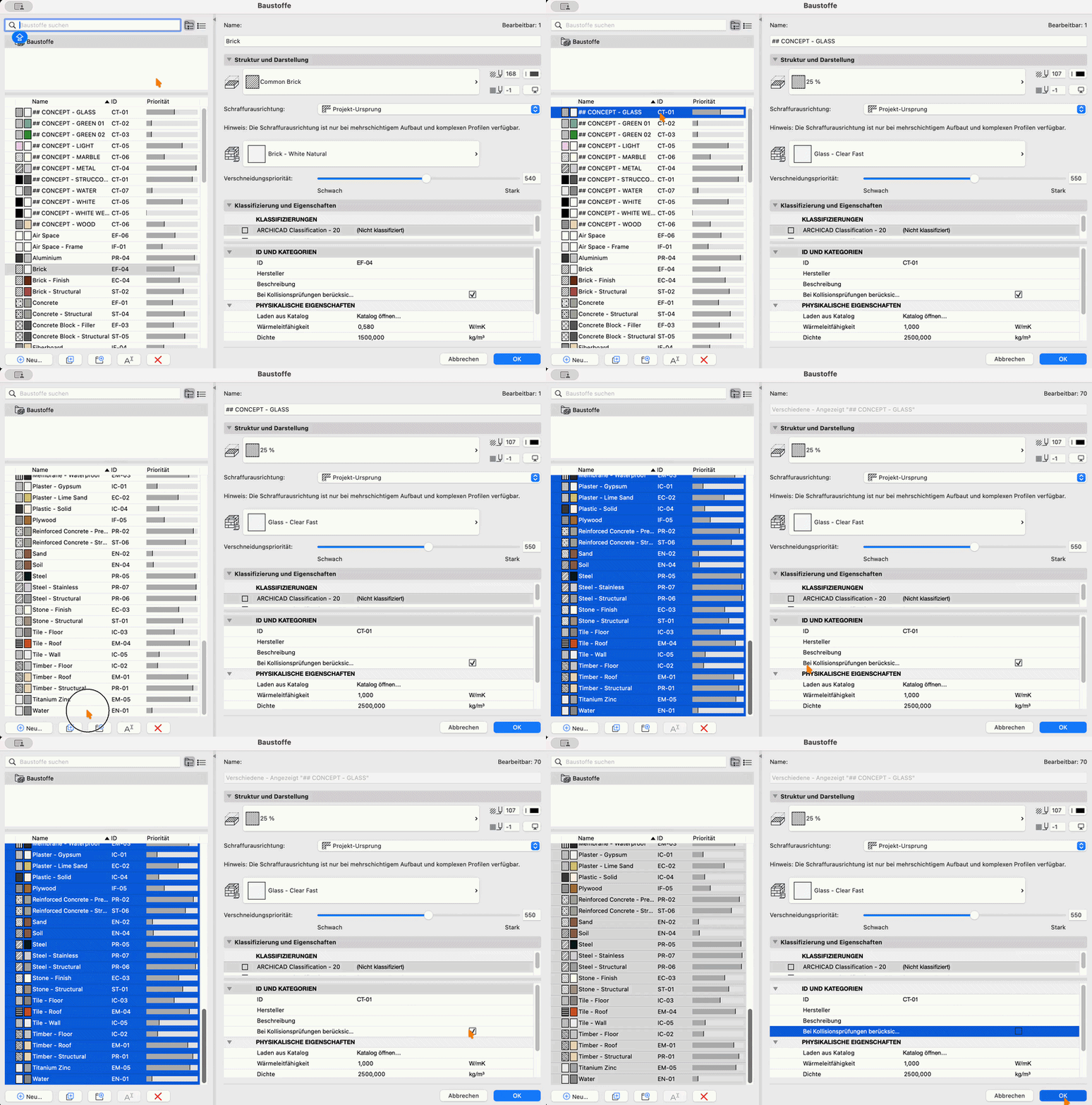
Schritt 2: Kollisionsprüfung für alle Baustoffe deaktivieren
- Wechseln Sie in der Exportkopie zu Optionen → Elementattribute → Baustoffe….
- Wählen Sie im Dialog „Baustoffe“ den ersten Baustoff in der Liste, und markieren Sie dann mit Shift‑Klick oder „Alles auswählen“-Befehl (CMD+A oder STRG+A) alle Baustoffe.
- Suchen Sie im Lassifizierung und Eigenschaften Bereich die Checkbox „Bei Kollisionsprüfungen berücksichtigen“ und deaktivieren Sie diese, während alle Baustoffe ausgewählt sind.
- Bestätigen Sie mit OK, um die Änderung zu speichern.
Ab diesem Zeitpunkt nimmt in dieser Projektkopie kein Konstruktionselement, das auf diesen Baustoffen basiert (Wände, Decken, Dächer, Träger, Stützen etc.), an der Kollisionsprüfung teil – genau dieses Kriterium nutzt der IFC-Filter im nächsten Schritt.
Schritt 3: IFC-Übersetzer so einstellen, dass nur Kollisions-Geometrien exportiert werden
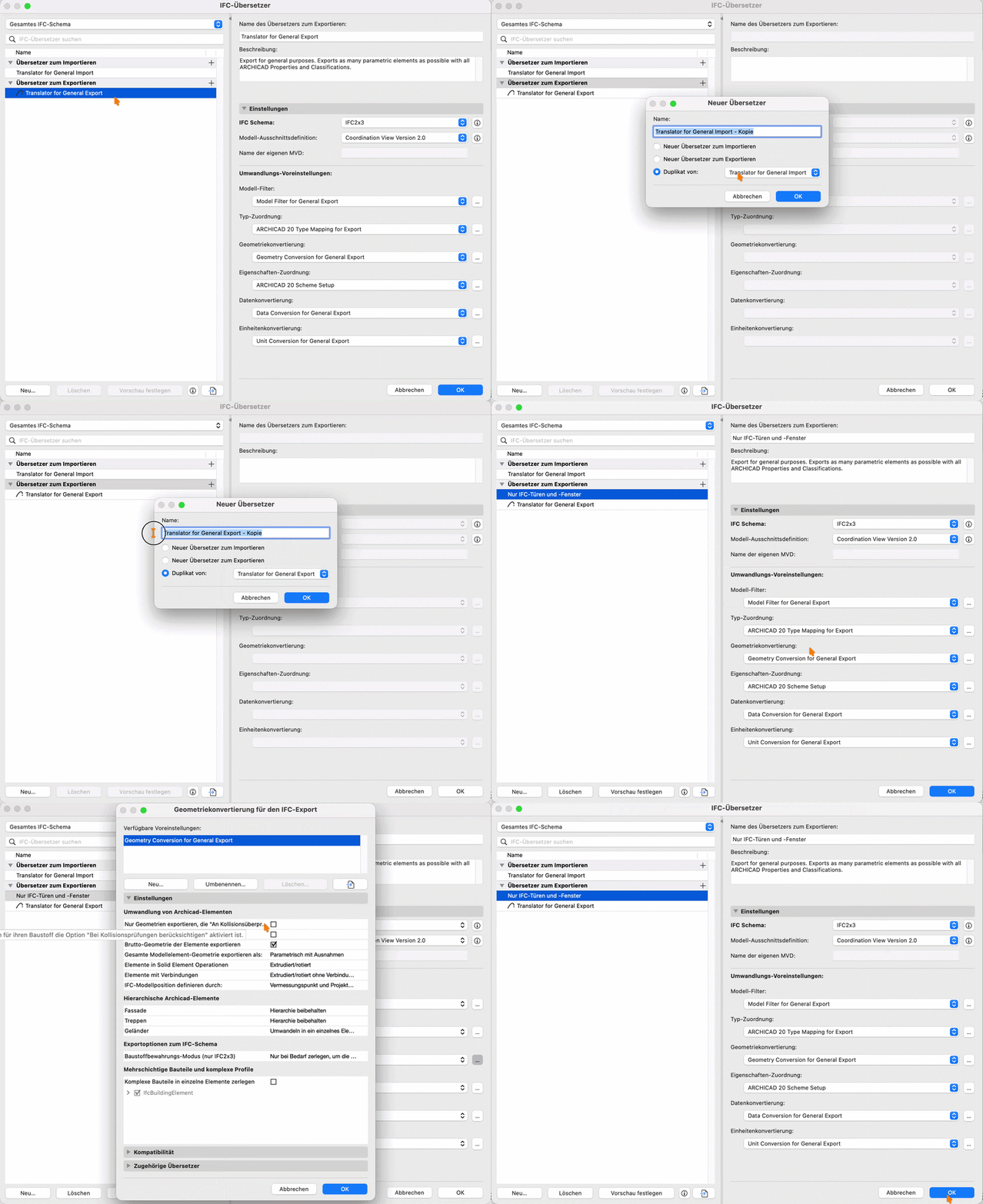
- Öffnen Sie Ablage → Interoperabilität → IFC → IFC-Übersetzer….
- Wählen Sie den Übersetzer, den Sie normalerweise für die Koordination verwenden (zum Beispiel „Allgemeiner Übersetzer IFC XX“), dann duplizieren Sie ihn und benennen Sie die Kopie etwa in IFC – Nur Türen & Fenster um.
- Wählen Sie den neuen Übersetzer aus, wählen Sie in den Einstellungen das Register Geometriekonvertierung aus.
- Aktivieren Sie die Checkbox „Nur Geometrien exportieren, die an Kollisionsprüfungen teilnehmen“.
- Lassen Sie alle anderen Optionen (IFC-Schema-Version, Eigenschaftensets, etc.) so eingestellt, wie es Ihrem Bürostandard entspricht, und bestätigen Sie mit OK, um den Übersetzer zu speichern.
Da nun alle Baustoffe ihr Kollisionsprüfungs-Kennzeichen deaktiviert haben, überspringt dieser Übersetzer alle auf diesen Baustoffen basierenden Elemente, exportiert aber weiterhin Türen und Fenster, deren Geometrie von diesem Kennzeichen nicht gefiltert wird.
Schritt 4: IFC nur mit Türen und Fenstern exportieren
- Wählen Sie in der Exportkopie Ablage → Sichern unter… und stellen Sie das Feld Format / Dateityp auf IFC-Datei.
- Vergeben Sie einen eindeutigen Dateinamen, zum Beispiel Projekt_NurTuerenFenster.ifc.
- Wählen Sie im selben Dialog den zuvor konfigurierten Übersetzer (IFC – Nur Türen & Fenster).
- Klicken Sie auf Sichern und lassen Sie Archicad den Export fertigstellen.
- Öffnen Sie die entstandene IFC-Datei in Ihrem bevorzugten Viewer oder erneut in Archicad (Ablage → Öffnen… → IFC-Datei), um zu prüfen, dass sie Türen und Fenster (sowie andere reine Bibliothekselemente), aber keine Wände, Decken, Träger oder Dächer enthält.
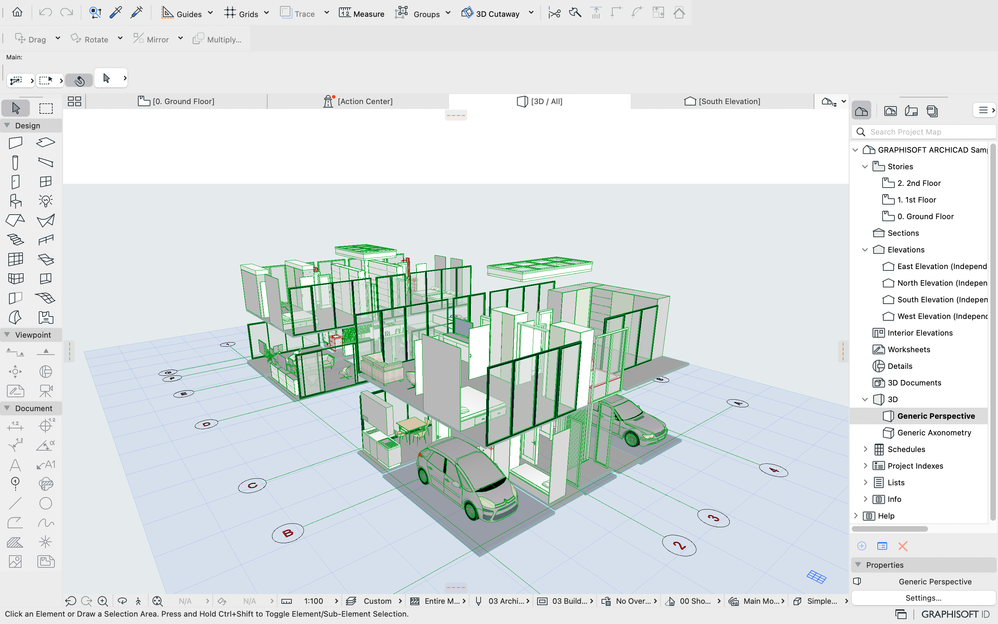
IFC-Modell nur mit Öffnungen
Optional: Mit einem Vollmodell-Export kombinieren
Da diese Methode alle Elemente mit Baustoffen herausfiltert, möchten Sie den Fachplanern möglicherweise zusätzlich ein vollständigeres Modell bereitstellen:
- Verwenden Sie Ihren Standard-Übersetzer, um wie gewohnt das vollständige Gebäudemodell zu exportieren.
- Oder erstellen Sie für ein „Modell ohne Türen/Fenster“ einen Export, bei dem Sie in Filter und Schnitt der Elemente im 3D-Fenster die 3D-Darstellung der Türen und Fenster ausschalten, und exportieren Sie dann erneut mit Ihrem gewohnten Übersetzer.
- Lassen Sie die empfangende Partei zwei IFC-Dateien laden: eine mit nur Türen/Fenstern und eine mit allen übrigen Bauteilen, je nachdem, was für die Koordination benötigt wird.
Das Ergebnis
Mit diesem auf der Kollisionsprüfung basierenden Tipp können Sie jederzeit eine IFC-Datei erzeugen, die nur Türen und Fenster enthält, wenn ein Fachplaner ein fokussiertes Öffnungsmodell benötigt – ohne Ihre Hauptprojektstruktur zu ändern oder Elemente mühsam manuell auf spezielle Ebenen zu verschieben.
Probieren Sie es aus und teilen Sie uns mit, wie es bei Ihnen funktioniert! Hier ist der Link zur ursprünglichen Forendiskussion, in der Sie @Laszlo Nagy für diesen Tipp ein Kudos dalassen können.
Haben Sie selbst eine clevere Lösung oder einen Lieblingstipp für alltägliche Herausforderungen? Teilen Sie ihn mit der Community – vielleicht wird er im Insights-Blog veröffentlicht!

