Ativar sugestões
A sugestão automática ajuda você a rapidamente restringir resultados de pesquisa sugerindo possíveis coincidências enquanto digita.
Mostrando resultados para
PT
Ativar sugestões
A sugestão automática ajuda você a rapidamente restringir resultados de pesquisa sugerindo possíveis coincidências enquanto digita.
Mostrando resultados para
- Português
- :
- Fórum
- :
- Documentação
- :
- Re: Ferramenta de detalhe não atualiza estado de r...
Opções
- Inscrever-se no RSS Feed
- Marcar tópico como novo
- Marcar tópico como lido
- Flutuar este Tópico do usuário atual
- Favorito
- Inscrever-se
- Emudecer
- Página amigável para impressora

ArthurV
Impulsionador(a)
Opções
- Marcar como novo
- Favorito
- Inscrever-se
- Emudecer
- Inscrever-se no RSS Feed
- Realçar
- Imprimir
- Relatar conteúdo como inapropriado
em 2026-08-14 10:18 AM
Ferramenta de detalhe não atualiza estado de renovação
2026-08-14
10:18 AM
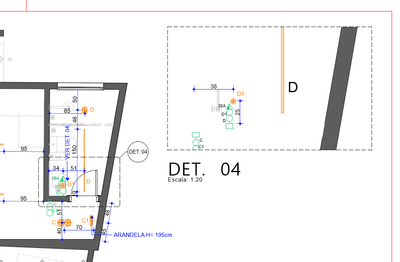
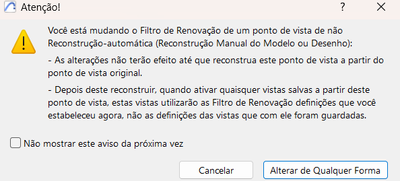
Eu usei a ferramenta de detalhes para criar um detalhe, porém não estou conseguindo atualizar o seu estado de renovação. Na planta baixa de origem, todas as definições estão corretas, mas no detalhe o desenho fica desconfigurado e faltam algumas tramas e linhas referentes aos elementos novos. Tentei atualizar o filtro de renovação pela paleta e depois substituir as definições da vista, porém nada acontece; ao abrir a vista do detalhe novamente, o problema persiste e os mesmos elementos continuam sumidos. Já apaguei e criei outros detalhes do zero para testar se poderia ser alguma configuração que mexi, mas em todos os novos desenhos o comportamento permanece exatamente o mesmo.
Rótulos:
- Rótulos:
-
Detalhes
-
Filtro de Renovação
-
Tramas
3 RESPOSTAS 3

 Rita Gurjao
Community Manager
Opções
- Marcar como novo
- Favorito
- Inscrever-se
- Emudecer
- Inscrever-se no RSS Feed
- Realçar
- Imprimir
- Relatar conteúdo como inapropriado
2026-08-25 05:53 PM - editado 2026-08-25 05:58 PM
2026-08-25
05:53 PM
Olá, @ArthurV
Tudo bem?
Você precisa definir o Filtro de Renovação ao criar o Detalhe. Caso faça alterações posteriormente na vista de origem, será necessário reconstruí-lo manualmente, pois a atualização não é automática. Para isso, clique com o botão direito em uma área vazia da vista de detalhe e selecione Reconstruir a partir da Vista Original.

Provavelmente, você utilizou o Tipo de Marcador Criar novo ponto de vista de Detalhe. Dependendo do seu fluxo de trabalho, os marcadores vinculado ou não vinculado podem ser mais adequados, pois oferecem maior flexibilidade para aplicar e atualizar o Filtro de Renovação. Para entender melhor o funcionamento dos detalhes, esta página do manual pode ajudar.
Espero ter ajudado.
Rita Gurjão
Community Expert
ArthurV
Impulsionador(a)
Opções
- Marcar como novo
- Favorito
- Inscrever-se
- Emudecer
- Inscrever-se no RSS Feed
- Realçar
- Imprimir
- Relatar conteúdo como inapropriado
em 2026-08-26 09:03 AM
2026-08-26
09:03 AM
Consegui resolver o problema de visualização dos itens a construir que não estavam aparecendo. No entanto, quando clico em "Substituir as Definições da Janela pela Atual", nada acontece. Mesmo assim, consegui adicionar o desenho ao layout usando o atalho "Salvar Vista e Colocar no Layout". Agora, o problema é que alguns símbolos não estão aumentando de tamanho para acompanhar a escala (conforme a imagem abaixo). Além disso, alguns desses símbolos possuem letras no interior, e não é possível enxergá-las quando estou com o zoom em 100%. Inicialmente, utilizei um bloco de tomadas/interruptores de terceiros para fazer essa representação. Quando percebi que os símbolos não estavam aumentando, troquei para o bloco nativo de pontos elétricos do Archicad, mas não vi mudanças.

Rita Gurjao
Community Manager
Opções
- Marcar como novo
- Favorito
- Inscrever-se
- Emudecer
- Inscrever-se no RSS Feed
- Realçar
- Imprimir
- Relatar conteúdo como inapropriado
2026-08-26 03:55 PM - editado 2026-08-26 04:00 PM
2026-08-26
03:55 PM
Oi Arthur,
Obrigada pelas informações.
Verifique a escala definida antes de salvar a Vista e colocá-la no leiaute. Notei que ela está em 1:20. Você pode ajustar essa escala na barra inferior do Ambiente de Trabalho, conforme destacado na imagem abaixo, ou no Mapa de Vistas, o segundo item do Organizador.

No Mapa de Vistas, clique com o botão direito na vista e selecione Definições de Vista. É nessa etapa que você define a aparência da vista, incluindo quais elementos serão exibidos, como serão exibidos e a escala utilizada. Recomendo consultar esta página do manual e este treinamento gratuito para entender melhor esse fluxo.
Os símbolos de pontos elétricos podem manter tamanho fixo no papel, por isso não aumentam proporcionalmente ao alterar a escala do detalhe. Ajuste o tamanho do símbolo e do texto nas Definições do Objeto, considerando a escala de impressão da vista.
Quanto à opção Substituir as Definições da Janela pela Atual, ela não atualiza o conteúdo do detalhe. Para refletir alterações da vista de origem, é necessário usar o Reconstruir a partir da Vista Original.
Espero ter ajudado
Rita Gurjão
Community Expert

Ainda com dúvidas?
Explore mais conteúdos
Voltar aos fórunsConfira soluções recentes
Soluções aceitasInicie nova conversa!