エリアオーバーレイ
特徴
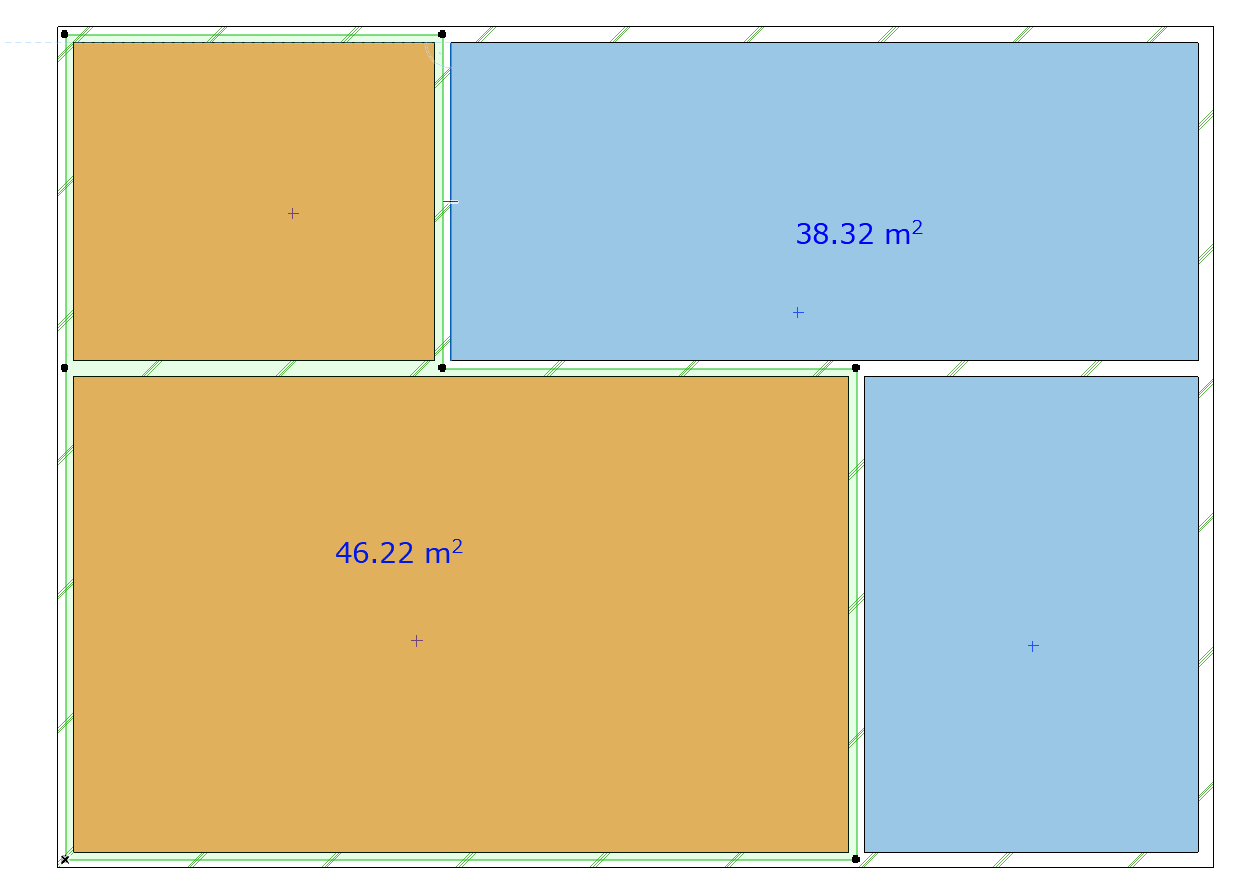
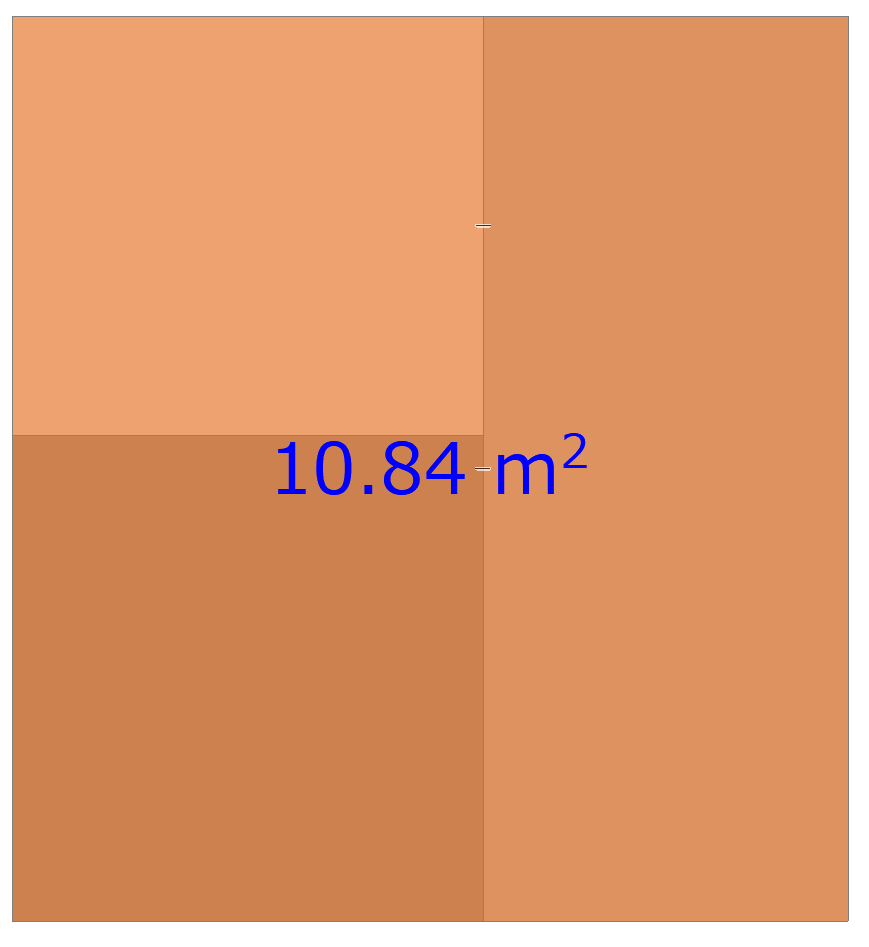
選択した塗りつぶしもしくはゾーン(子要素)から、それらの輪郭形状にオーバーレイする1つの塗りつぶしまたはゾーンを作成する。 子要素の形状が変更された場合、オーバーレイは自動でその形状を追従する
ファイル名
AreaOverlay.apx
メニュー
- Extensions JPN > エリアオーバーレイ
使い方
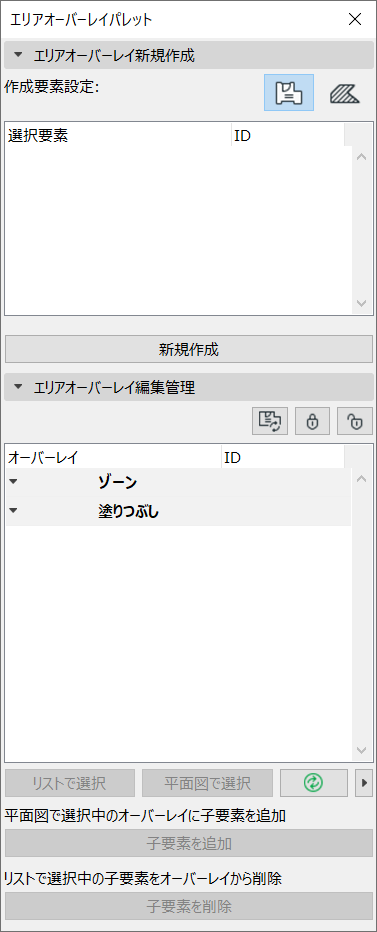
エリアオーバーレイ新規作成
-
オーバーレイの要素設定を行う
-
オーバーレイの子要素(ゾーン・塗りつぶし)を平面図で選択する
- 子要素がゾーンかつ「組み立て法:基準線」の場合、計算するポリゴン形状は総体となる
-
新規作成ボタン
- オーバーレイの設定値は、作成要素タイプの「現在の設定」から継承
- 作成されたオーバーレイはロック状態となる
- 作成されたオーバーレイは子要素の形状を自動追従する
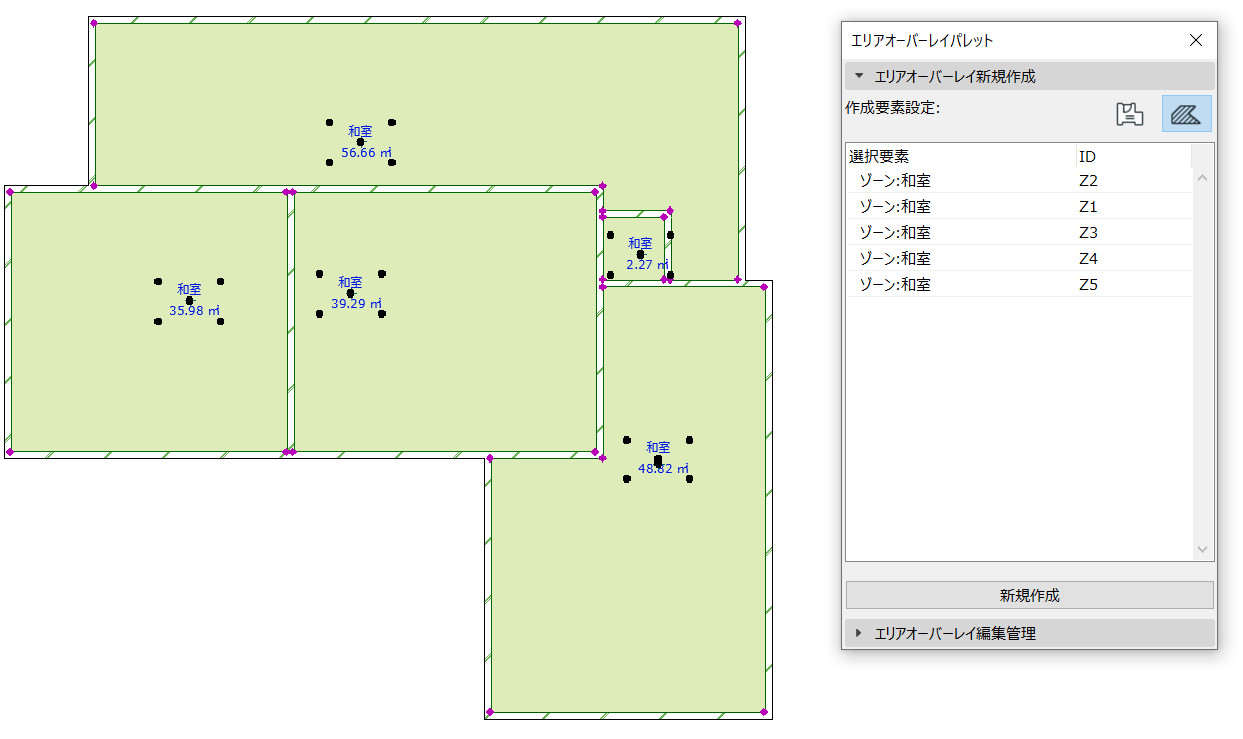
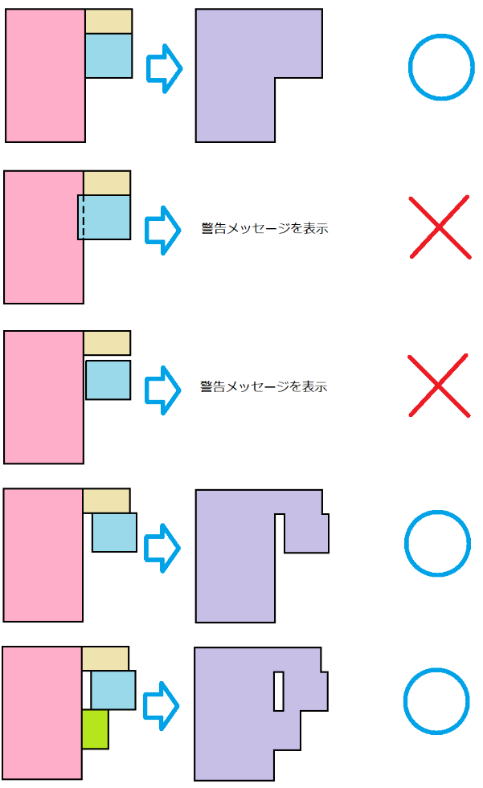
「新規作成」条件:
以下の2つの条件を満たす場合にオーバーレイを作成する
- 選択塗りつぶし、ゾーン同士が重なり合うことなく接している
- 選択塗りつぶし、ゾーン同士が少なくとも1辺接している
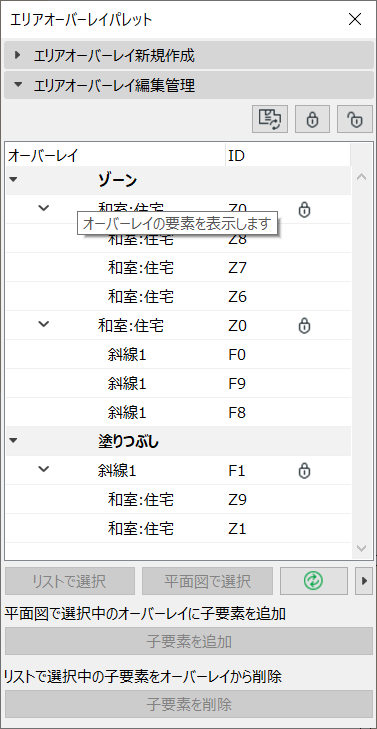
エリアオーバーレイ編集管理
- 作成したオーバーレイの情報を確認したり、形状を再編集することができます
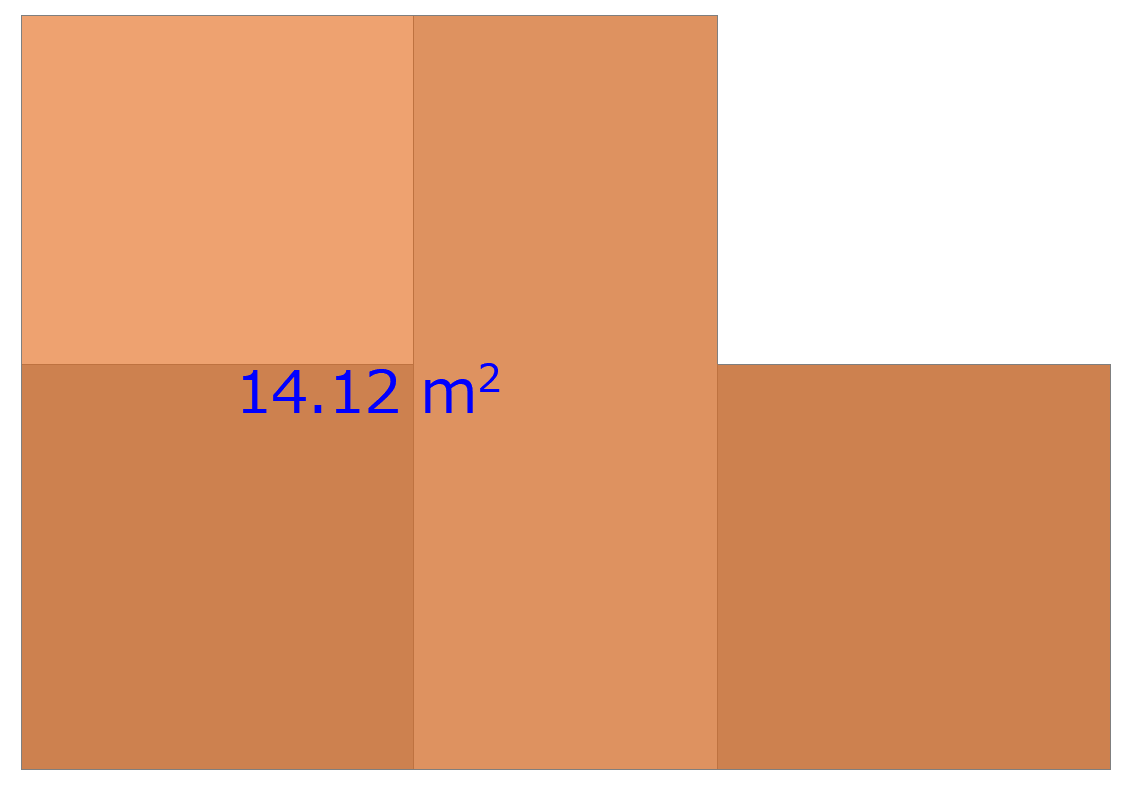
子要素を追加
- 上記「新規作成条件」を満たした新しい要素を、既存のオーバーレイの子要素へ追加し形状を更新(拡大)する
- 追加したい子要素を平面図で選択
- 子要素を追加したいオーバーレイを平面図で選択
- パレット>子要素を追加
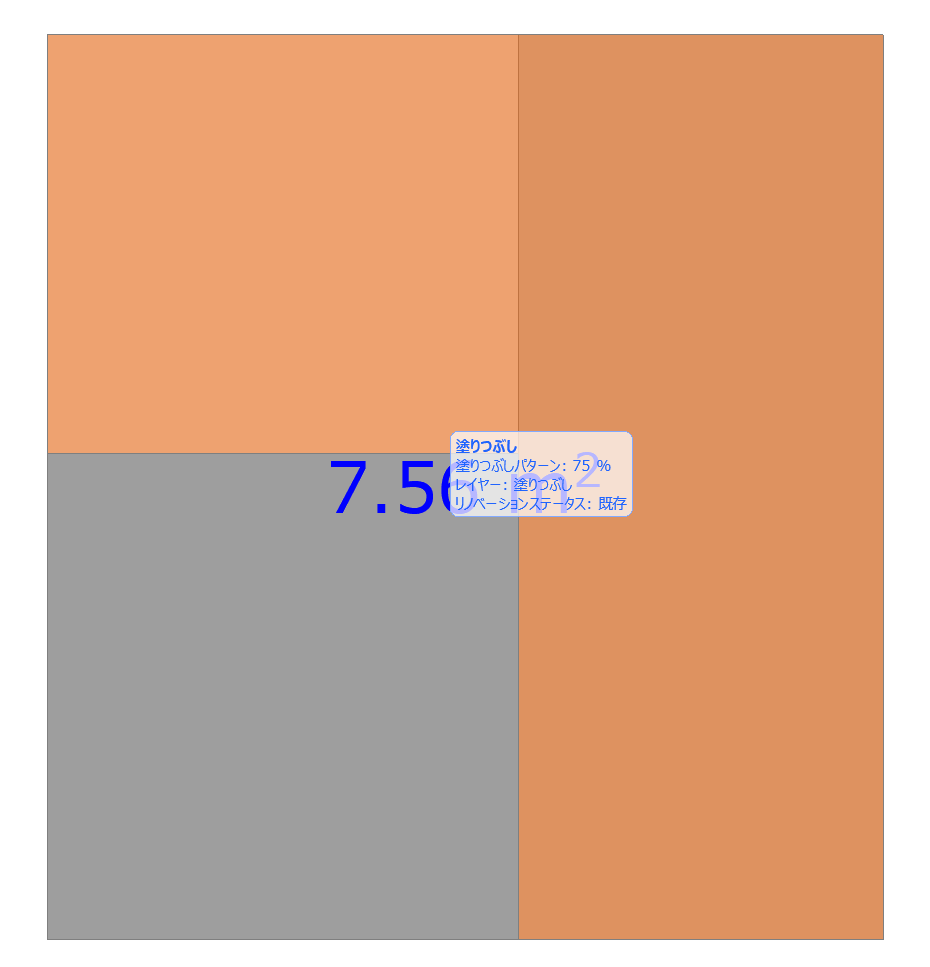
子要素を削除
- 既存のオーバーレイから指定した子要素との関係を削除し形状を更新(縮小)する
- 子要素から削除したい要素リスト上で選択
- パレット>子要素を削除
「新規作成」、「子要素を追加」および「子要素を削除」条件を満たさない場合
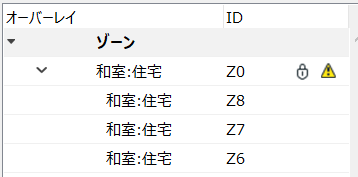
- パレットのオーバーレイリストの右側に警告アイコンを表示
- 再度作成条件を満たす形状になった場合は自動更新され問題なければアイコンは消える
一覧表設定:
- 一覧表作成時にオーバーレイゾーンとほかのゾーンを区別するため、当機能実行の際、オーバーレイゾーンの注記欄に「オーバーレイ」文字が記載される
- Archicad26よりゾーンの設定ダイアログボックスではデフォルトでゾーンスタンプの詳細設定が非表示になっています。確認したい場合は、オプション>作業環境>ツール設定ダイアログボックス、より表示設定にしてください。
- 注記のパラメータ名:stMainOthers
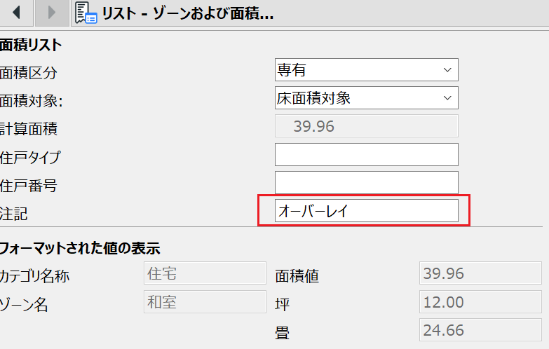
- 一覧表でオーバーレイゾーンとほかのゾーンを区別するためには、基準項目にライブラリ部品パラメータから「備考」を追加し、値を「オーバーレイ」と入力することで可能になります。


制限事項
- 編集管理リストボックス上でオーバーレイの子要素を展開(表示)した際、子要素数が多い場合には計算による待機時間が必要な場合がある
- 「リストを更新」ボタンを押した場合、表示されていた警告アイコンが削除される場合がある
- ホットリンクモジュールを更新した場合、オーバーレイの形状は自動追従できない。形状の再計算は以下の方法で行う:
- エリアオーバーレイ編集管理>リストボックス>アイテム選択>名前部分を右クリック
- オーバーレイを作成できるのは平面図のみ