カスタマイズドア・ウィンドウ
特徴
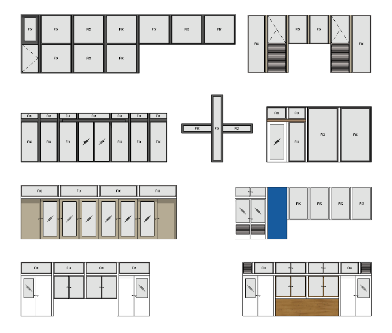
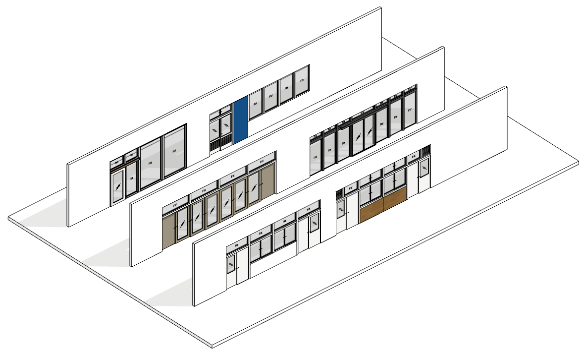
標準ライブラリをベースとして、自由な組み合わせのドア/窓を作成可能です。カスタマイズドアとカスタマイズウィンドウに機能の差異はありませんが、建具表ではそれぞれドアと窓として扱われます。
メニュー
- Extensions JPN > ライブラリ > カスタマイズドア
- Extensions JPN > ライブラリ > カスタマイズウィンドウ
- ドアツール>内蔵ライブラリ>ExtensionsLibrary.apx
- 窓ツール>内蔵ライブラリ>ExtensionsLibrary.apx
使い方
推奨ワークフロー
-
対象建具を選択します。
-
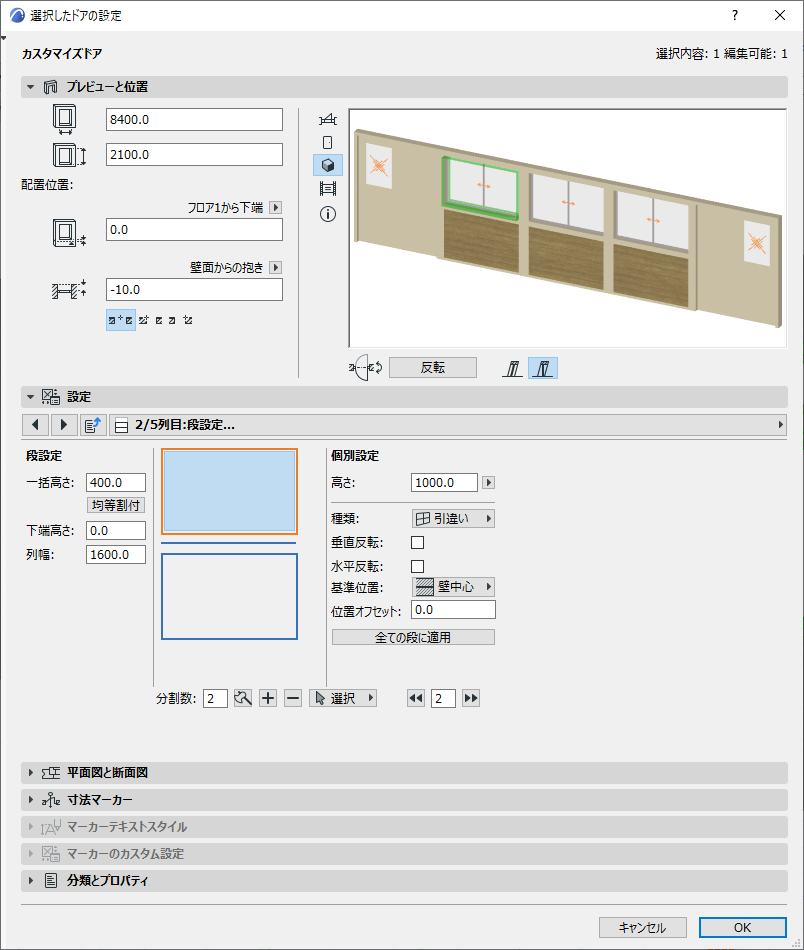
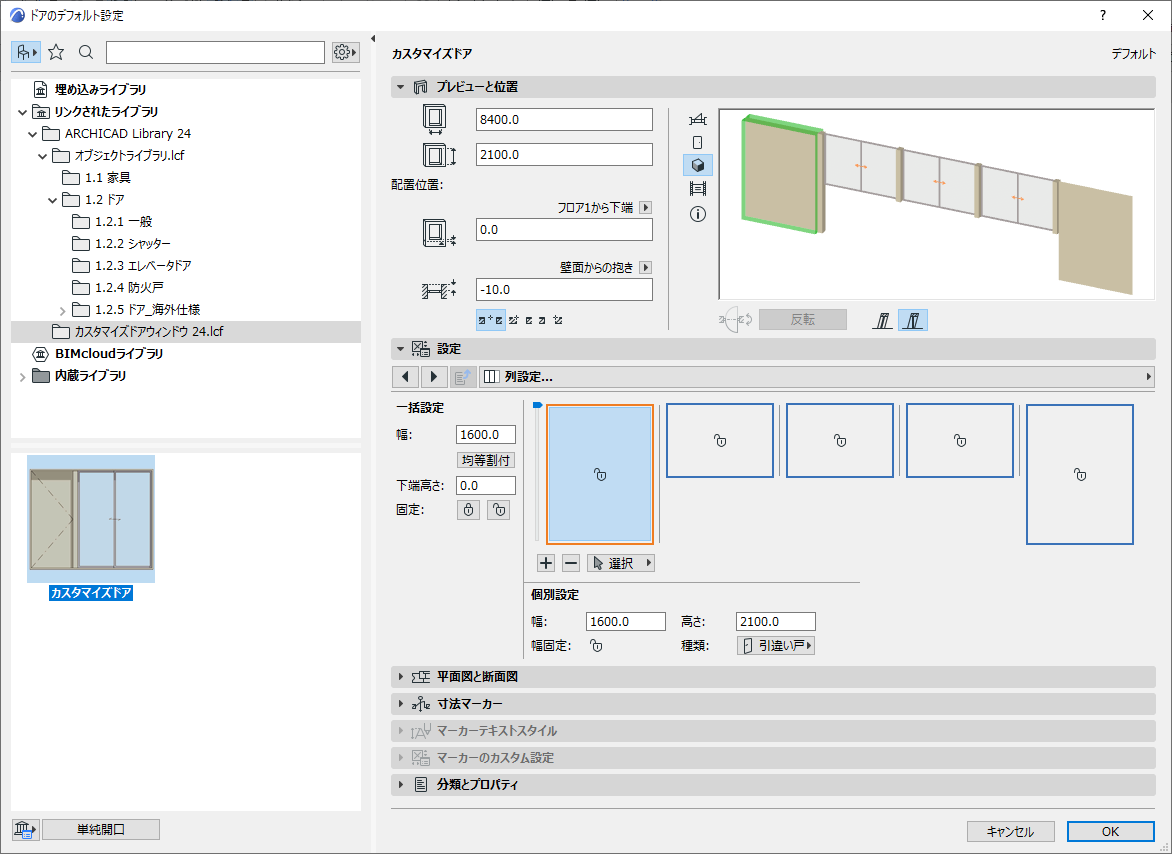
「列設定」で建具の組み合わせや、幅、高さ、建具種類など概要のデザインをします。
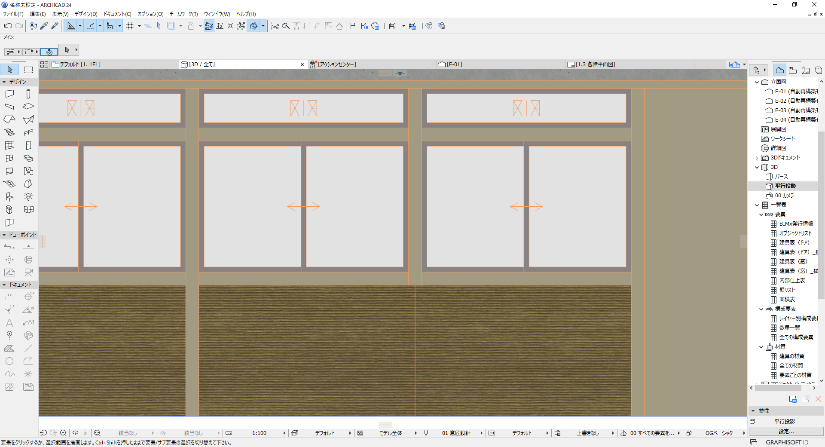
- 3Dプレビュー画面で選択している建具を確認できます。
- +または-アイコンより列の追加および削除が可能です。
- 「選択」のオプションをクリックすると抽出、適用のオプションを使い各種設定を他の列に反映できます。
- 手順:選択ボタンを押し、抽出ボタンを押したあと、抽出したい列をクリックし、その後、適用ボタンを押して、適用したい列をクリックする。

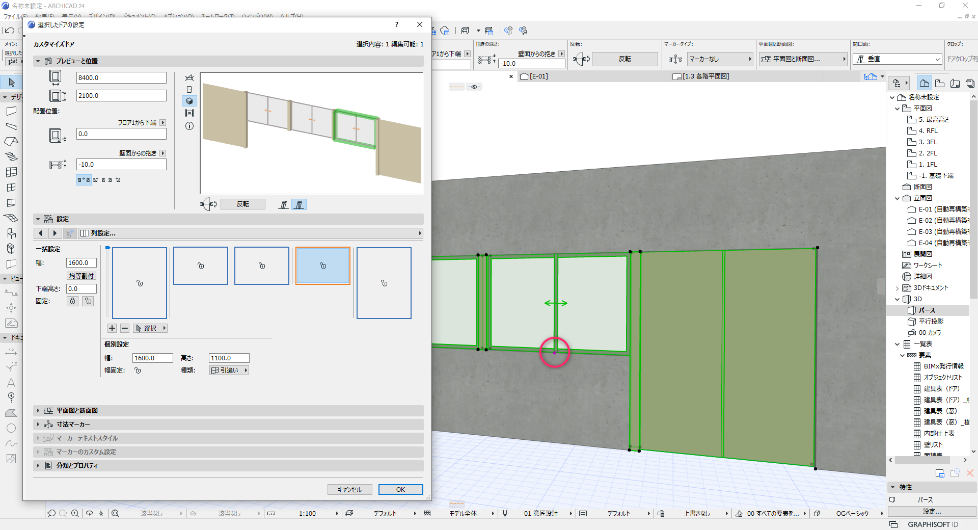
- 3Dビューでは、選択した列の高さのホットスポットを利用して編集できます。
- 3Dから選択した列の動的ホットスポットをドラッグすることで編集できます。
-
「外枠設定」で三方枠または四方枠を設定します。
- 各種枠や方立、無目は「ちり」を設定することにより壁面からのオフセットを設定できます。
-
「段設定」でそれぞれの列に対し段を設定します。
- それぞれの段に対し、建具種類や扉スタイル、枠の設定などを行います。
- カスタムドアパネルはオブジェクト名を手入力で設定します。
- 分割数を入力して斧のアイコンをクリックすると分割されます。
- 無目を選択し表示/非表示の設定を行います。
- 建具の配置位置は「壁中心、壁面1、壁面2」の3つの基準位置から選択できます。それぞれ壁の中心もしくは壁両面のどちらに整列させるか設定できます
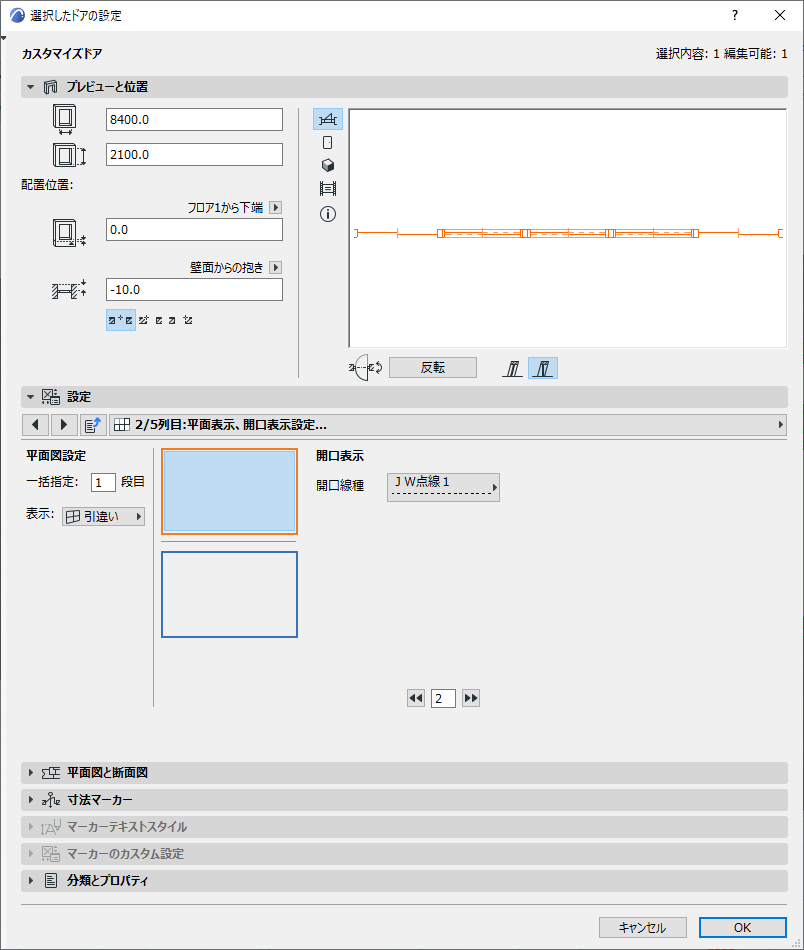
- 列ごとに平面表示、開口表示設定を行います。
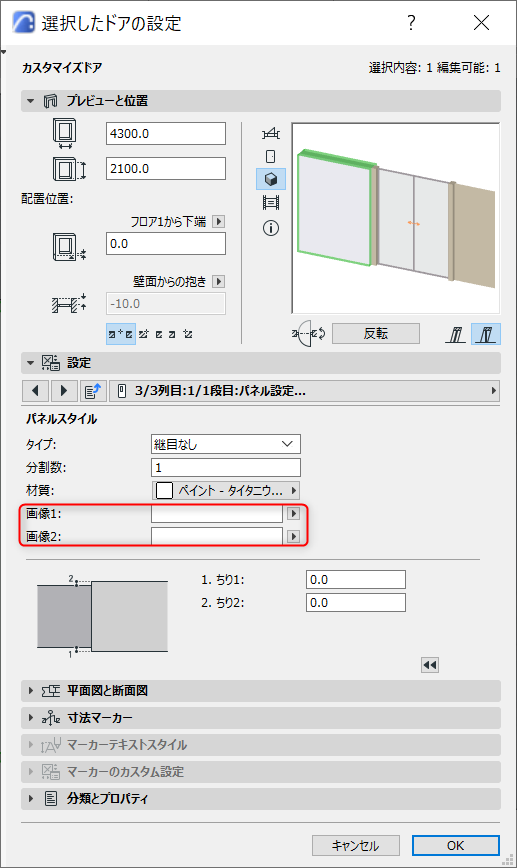
- パネルには、ライブラリでロードされている画像を貼り付けることができます
- 「欄間設定」より欄間を作成します。
- タイプ:
- 列:列の幅に合わせて欄間を作成します。(左または下と結合可能です)
- 分割:任意の分割数に分割します。
- 結合解除:左または下と結合した欄間を一括で結合解除します
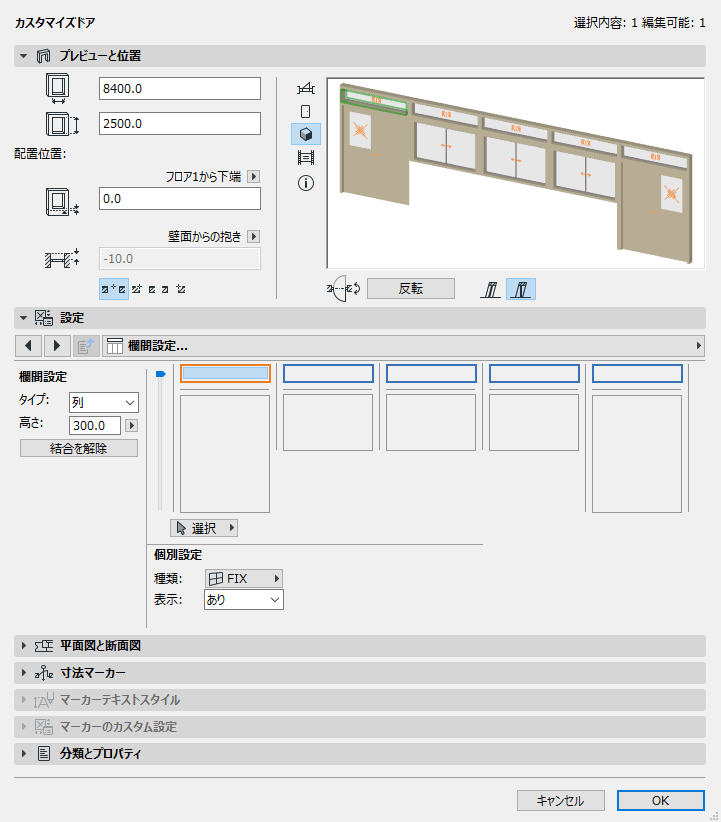
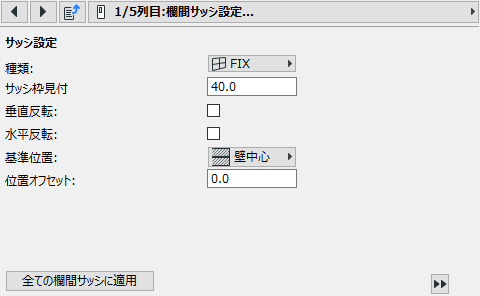
- 「欄間サッシ設定」より各欄間のサッシ設定を行えます
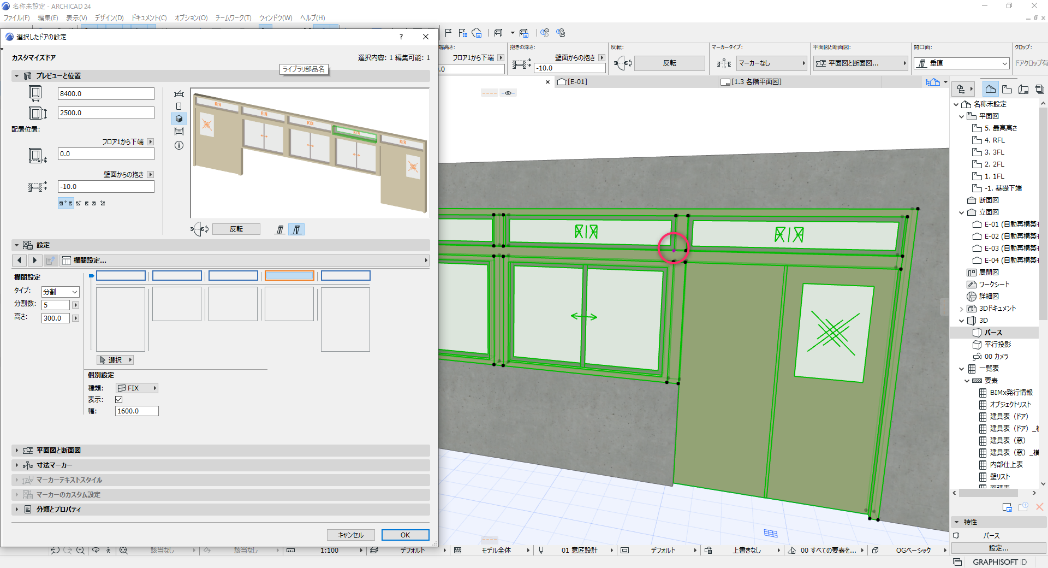
- 分割の場合、設定画面で選択していた欄間に対して3Dビューでホットスポットを用いて手動で任意のサイズに変更できます。
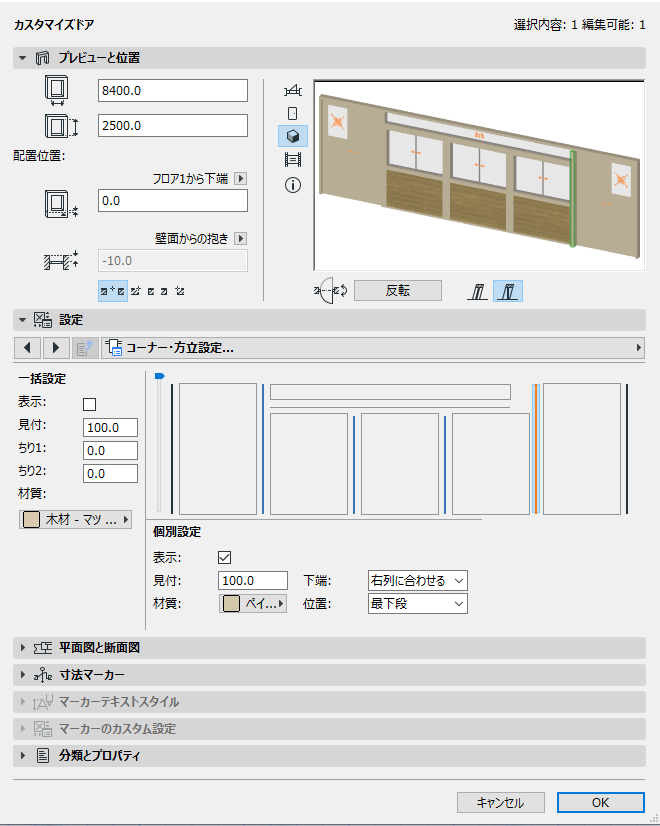
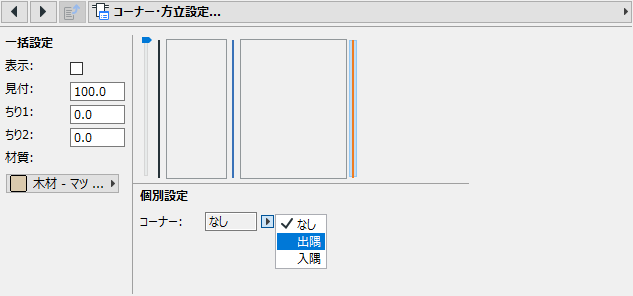
- 「コーナー・方立設定」より方立を設定します。
- 下端を左右どちらの列に合わせるか設定できます。
- 段が複数ある場合は、「位置」でどの段に合わせるか設定できます。
- 1段目など最下段にしない場合、方立がない部分の段の幅は調整されます。
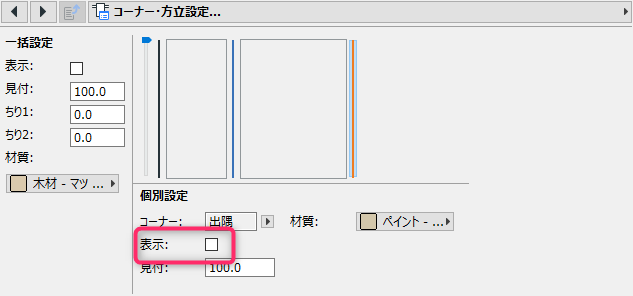
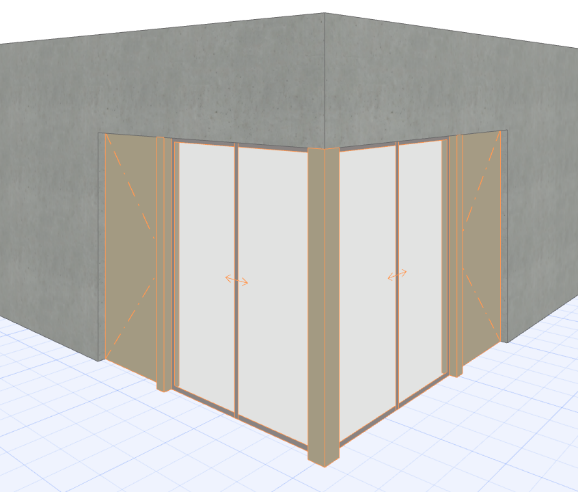
- コーナーの方立を出隅または入隅に設定することでコーナーに対応できます。
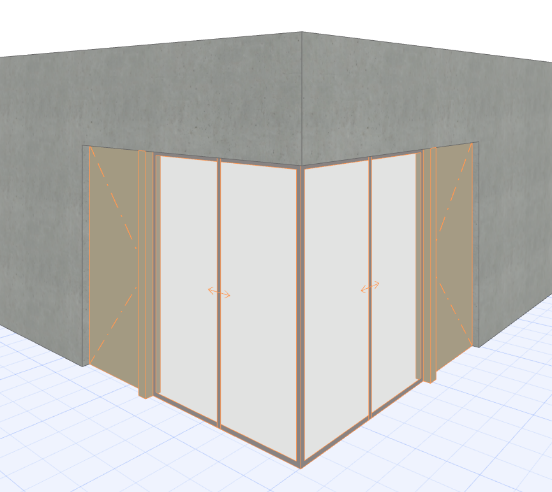
- 「表示」のチェックを外すことにより方立のないコーナー建具を作成可能です。
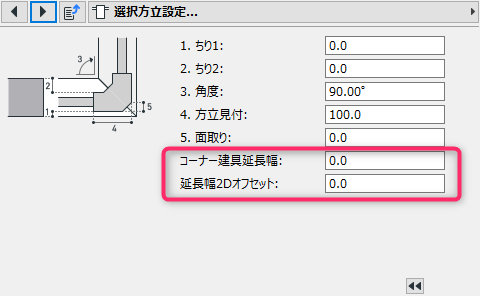
- 「選択方立設定」より接続する壁の角度に合わせてコーナー方立の角度を調節したり、面取りの設定をしたりできます
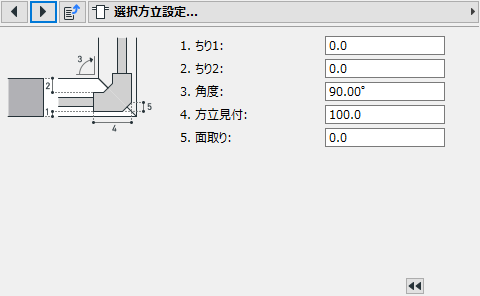
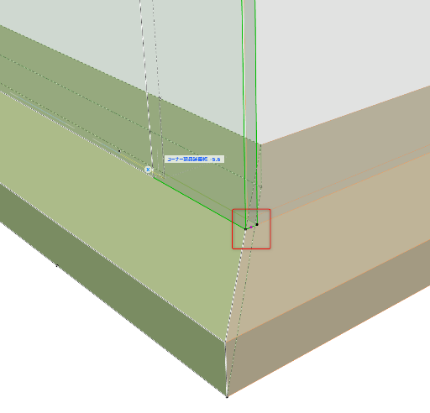
- コーナー方立が非表示に設定されている場合は、「選択方立設定」よりコーナー建具延長幅および延長幅2Dオフセットを設定できます。3Dビューではホットスポットを選択することで延長幅を視覚的に設定できます。
制限事項
- 接続する2つの壁が同じ設定でなければならない
- 接続する2つのカスタマイズドアウィンドウの枠およびコーナー方立設定が同じでなければならない
- コーナー方立機能を有さない下位バージョンへの移行は非対応
- 「無目設定」より無目を設定します。
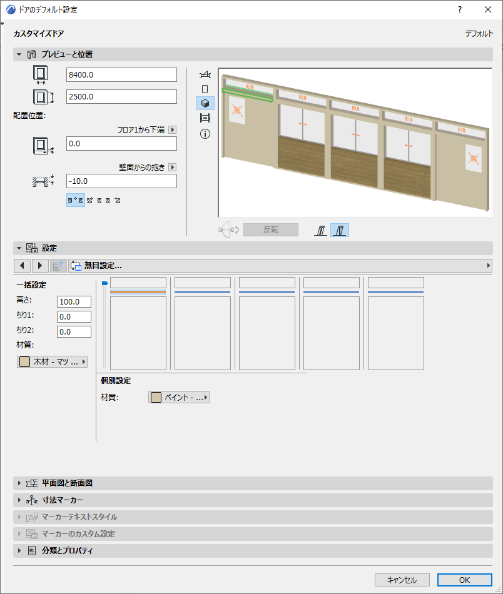
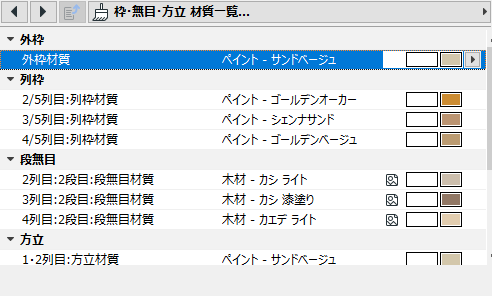
- 「枠・無目・方立材質一覧」より材質を一覧で設定できます。
- 対応部材:外枠、列枠、列無目、方立、無目、欄間方立、欄間枠
- 表示状態の部材のみ枠・無目・方立材質一覧に表示されます。