分類とプロパティパレット
特徴
選択要素のプロパティを取得し、設定ダイアログを開くことなくパレット上で値を確認・変更することができます。
アドオンファイル名
PropertyPalette.apx
メニュー
Extensions JPN > 分類とプロパティ
使い方
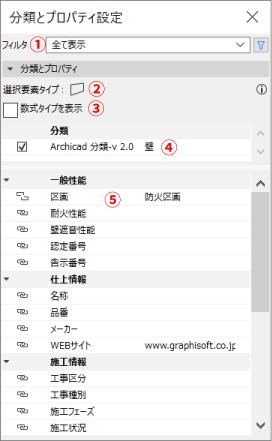
| No |
コマンド |
説明 |
| 1 |
フィルタ |
プロパティリストの表示を制御します |
| 2 |
選択要素タイプ |
現在選択されている要素タイプが表示されます |
| 3 |
数式タイプの表示 |
チェックされている場合、リストボックスに数式タイプのプロパティが表示されます |
| 4 |
分類リストボックス |
選択されている要素の分類が表示されます |
| 5 |
プロパティリストボックス |
選択されている要素のプロパティが表示されます |
プロパティ値を変更する
- プロパティ値を変更する要素を選択します。パレットには選択された要素の分類とプロパティが表示されます。
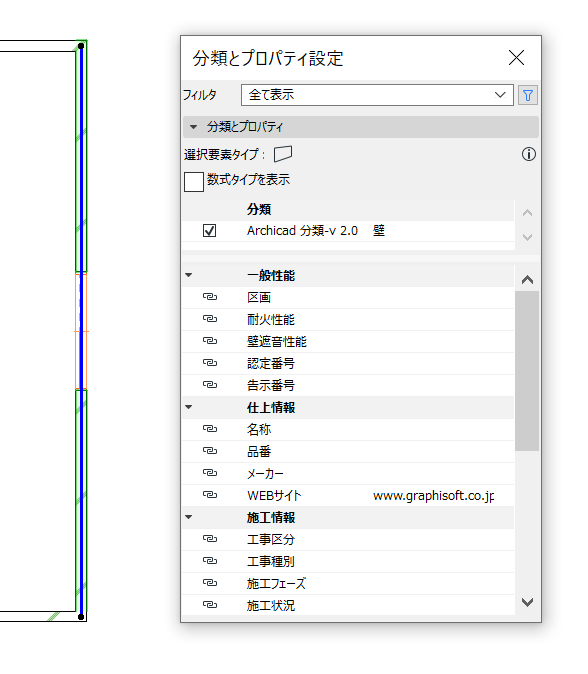
- パレットに表示された項目を選択し、左側のアイコンをデフォルトからカスタムに変更します。
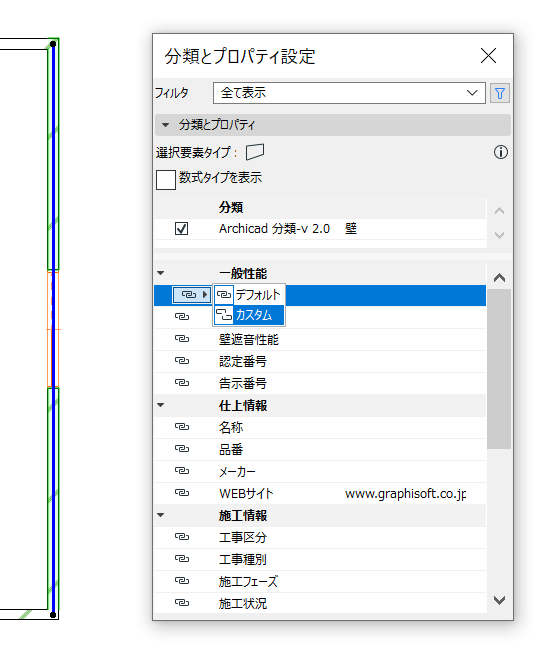
- プロパティ値をパレット上で変更すると、要素のプロパティ値が更新されます。
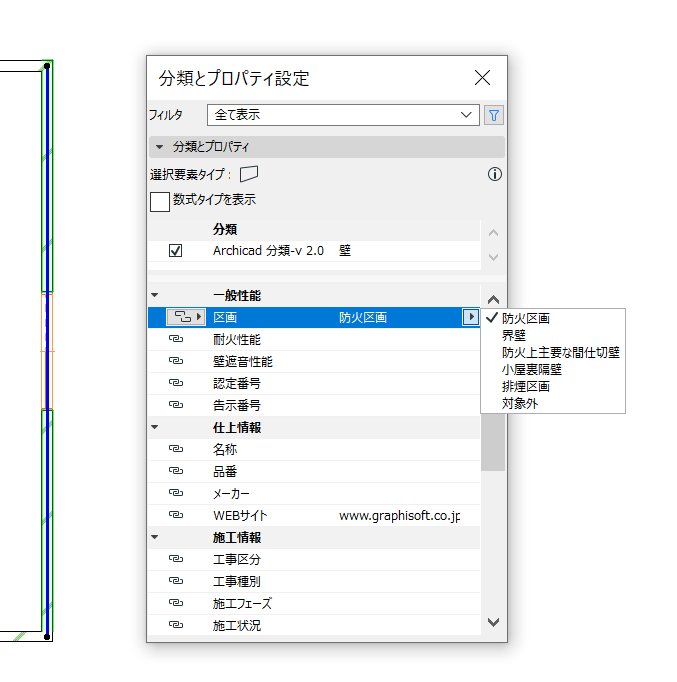
- 左側のアイコンを複数選択して一括でデフォルトもしくはカスタムに変更することができます。
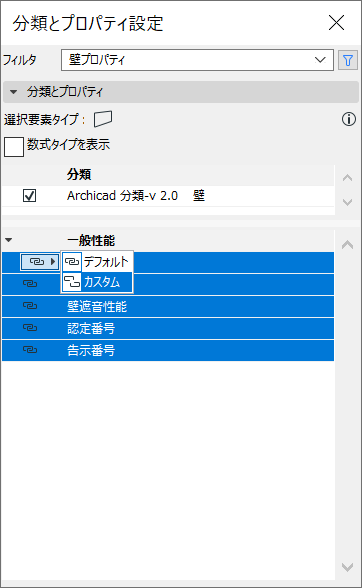
フィルタを使用する
- フィルタタブを開き、現在設定されているフィルタを選択します。
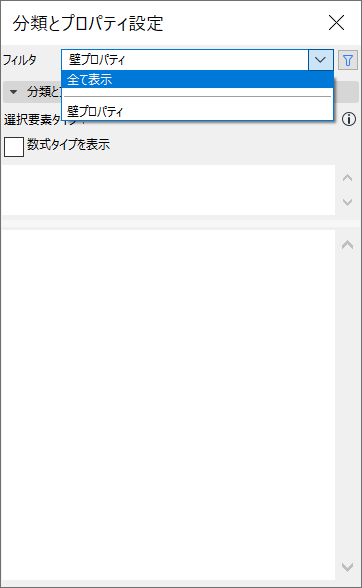
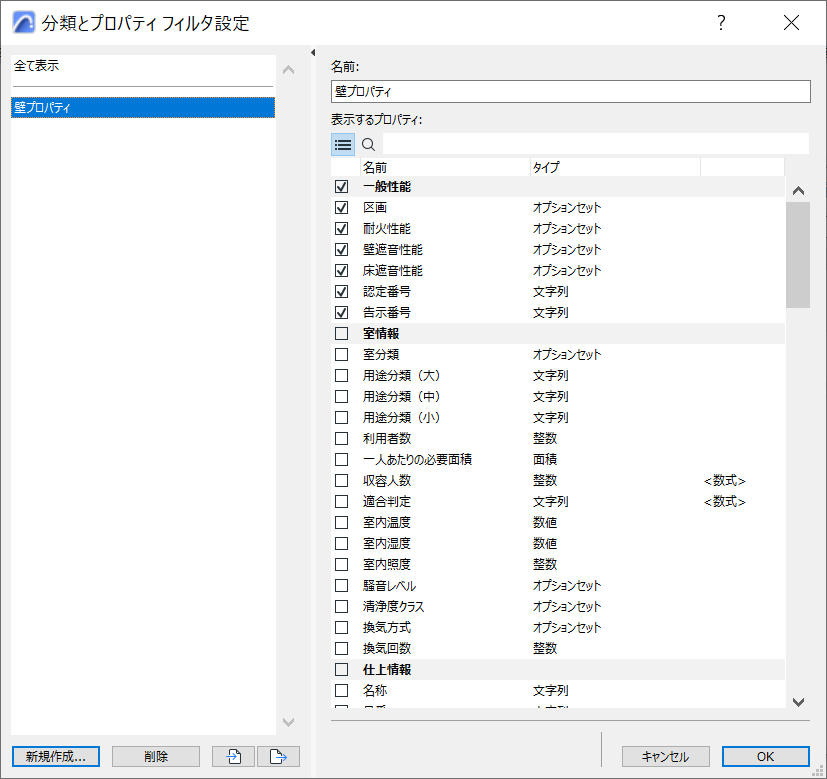
- フィルタ設定ボタンを開くと、表示させたいプロパティのフィルタを作成することができます。
| コマンド |
説明 |
|
| 新規作成 |
新規作成より新しいフィルタを作成します。 |
|
| プロパティチェックボックス |
表示させたいプロパティにチェックを入れます。プロパティグループで一括チェックができます。 |
|
| フィルタ設定のインポート/エクスポート |
フィルタ設定のインポート/エクスポート(.json)ができます。 |
|
| プロパティ検索 |
プロパティの検索ができます。 |
|
その他の機能
選択したプロパティを他の要素に転送
機能:
パレット上のプロパティを他の要素に転送します
使用方法:
- 要素を選択して、パレット上に表示されるプロパティから右クリックしコンテキストメニューから「選択したプロパティを他の要素に転送」が表示されるのでクリックします。
- アイコンが注射器に変わります。
- 転送したい要素をクリックします。クリックすると選択された要素は青くハイライトされます。
- 選択し終えたらescを押して終了すれば、選択した要素にプロパティを転送できます。
選択したプロパティをダンプ
機能:
パレット上のプロパティからGUIDを取得します。
使用方法:
- 要素を選択して、パレット上に表示されるプロパティからGUIDを取得したいプロパティに右クリックしコンテキストメニューから「選択したプロパティをダンプ」が表示されるのでクリックします。
- メニューよりファイル>情報>セッションレポート
- 一番下に取得したGUIDを確認することができます
原則
- 設定は選択要素タイプのみ反映されます。 選択要素タイプのなかで、設定が反映される要素は次の通りです
- 分類:全ての要素
- プロパティ:そのプロパティを使用している要素
- フィルタはプロジェクトに保存されます。
制限
- 数式タイプのプロパティを要素ダイアログ上でカスタムにした場合、本パレットではカスタム内容を入力できません。



