
- 日本コミュニティ
- :
- Extensions JPN
- :
- 2D機能
オプション
- RSS フィードを購読する
- 新着としてマーク
- 既読としてマーク
- ブックマーク
- この話題を購読する
- 印刷用ページ
- 不適切なコンテンツを報告
2D機能
2025-08-21 10:55 AM - 編集済み 2026-08-05 11:55 AM
オプション
- RSS フィードを購読する
- 新着としてマーク
- 既読としてマーク
- ブックマーク
- この話題を購読する
- 印刷用ページ
- 不適切なコンテンツを報告
ラベル:
- 2D機能
- 特徴
- メニュー
- 2Dパレット
- 二重線
- 矩形線
- オフセット線
- オフセット線2
- 経路
- 角度固定線
- 接線
- 壁、柱寸法
- 壁基準線
- オフセット連続コピー
- 線、壁カット
- 範囲消去
- 交差
- 垂直距離
- 距離
- 面積
- 角度測定
- 座標取得
- 編集補助
- 選択を反転
- フロア間移動
- 位置合わせ
- 表示順序設定
- 水平垂直要素確認
- ゾーンスタンプを中心に移動
2D機能


特徴
二重線、オフセット線の描画、また、交差部分の処理などの2D汎用機能をお使いいただけます。
アドオンファイル名
- DrawPlus.apx
メニュー
Extensions JPN > 2D機能
Extensions JPN > 選択を反転
Extensions JPN > フロア間移動
Extensions JPN > 位置合わせ
Extensions JPN > 表示順序設定
Extensions JPN > 水平垂直要素確認
2Dパレット
2Dパレットは、このアドオンの機能を使用できるツールバーです。下記の機能が登録されています。
| アイコン | ツール名 |
|---|---|
 |
二重線 |
 |
矩形線 |
 |
オフセット線 |
 |
オフセット線2 |
 |
経路 |
 |
角度固定線 |
 |
接線 |
 |
壁および柱寸法 |
 |
壁基準線 |
 |
オフセット連続コピー |
 |
線、壁カット |
 |
範囲消去 |
 |
交差 |
 |
垂直距離 |
 |
距離 |
 |
面積 |
 |
角度 |
 |
座標取得 |
二重線
概要
連続する2本の平行線を作成できます。
操作方法
- 2Dパレットから二重線をクリックすると、編集モードになります。
- 表示された二重線ダイアログにて各項目の設定を行ったあと、平面図などで作図してください。
- 図形作成法は連続になります。間違えた場合は、「Back Spaceキー」で一つ前に戻ることができます。
- 編集モードは、二重線ダイアログを閉じると終了します。
二重線ダイアログ

| No | コマンド | 説明 |
|---|---|---|
| 1 | 間隔 | 線と線との距離を設定します |
| 2 | 基準線からの距離 | 基準線からの距離を設定します |
| 3 | 基準線 | 基準線の位置を設定します |
| 4 | レイヤー | レイヤーを指定します |
| 5 | 線の選択 | 線のインデックスを指定します |
| 6 | 線種 | 選択した線のインデックスより線種を指定します |
| 7 | リンク | 線の設定を同一にします |
| 8 | ペン番号 | 選択した線のインデックスより線のペン番号を設定します |
| 9 | 現在の線設定を適用 | 現在線ツールで設定されている設定を適用します |
矩形線
概要
矩形形状の線を作成できます。
操作方法
- 2Dパレットから矩形線をクリックすると、編集モードとなります。
- 表示された矩形線ダイアログで各項目の設定を行い、平面図などで作図してください。
- 編集モードは、矩形線ダイアログを閉じると終了します。
矩形線ダイアログ

| No | コマンド | 説明 |
|---|---|---|
| 1 | 配置基準点 | 配置基準点を指定します |
| 2 | 幅 | 配置基準点を指定します |
| 3 | 奥行き | 奥行きを設定します |
| 4 | 角度 | 水平に配置するか、平面図などで角度を設定するかを指定します |
| 5 | レイヤー | レイヤーを指定します |
| 6 | 線種 | 線種を指定します |
| 7 | ペン番号 | ペン番号を指定します。 |
| 9 | 現在の線設定を適用 | 現在線ツールで設定されている設定を適用します |
オフセット線
概要
連続する複数の平行線を作成できます。
操作方法
- 2Dパレットからオフセット線をクリックすると、編集モードになります。
- 表示されたオフセット線ダイアログで各項目の設定を行い、平面図などで作図してください。
- 図形作成法は連続になります。間違えた場合は、「Back Spaceキー」で一つ前に戻ることができます。
- 編集モードは、オフセット線ダイアログを閉じると終了します。
- また、すでに配置してある線や壁などを選択しオフセット線ダイアログを開くと、選択した線や壁からのオフセット線を作成することができます。
オフセット線ダイアログ

| No | コマンド | 説明 |
|---|---|---|
| 1 | 間隔 | オフセット線の間隔を設定します。各線の区切りには「,」を用います |
| 2 | 基準線 | 基準線の位置を指定します |
| 3 | レイヤー | レイヤーを指定します |
| 4 | 線の選択 | 5、6で設定する線の番号を指定します |
| 5 | 線種 | 5で設定された線の線種を指定します |
| 6 | ペン番号 | 5で設定された線のペン番号を指定します |
| 7 | リンク | 線の設定を同一にします |
| 8 | 現在の線設定を適用 | 現在線ツールで設定されている設定を適用します |
オフセット線2
概要
すでに配置されている線や壁から、オフセット線を作成できます。
操作方法
- すでに配置されている線や壁を選択してから、2Dパレットのオフセット線2をクリックし、オフセットの設定を表示します。このとき編集モードになります。
- 表示されたオフセットの設定から各設定を行い、OKをクリックします。
- 選択した線のどちら側にオフセット線を作成するか指定(クリック)してください。
- 編集モードは、オフセットの設定をキャンセルで閉じると終了します。
オフセットの設定

| No | コマンド | 説明 |
|---|---|---|
| 1 | 間隔 | オフセット線の間隔を設定します。各線の区切りには「,」を用います |
| 2 | 線種 | 線種を指定します |
| 3 | ペン番号 | ペン番号を指定します |
| 4 | 現在の線設定を適用 | 現在線ツールで設定されている設定を適用します |
| 5 | レイヤー | レイヤーを指定します |
経路
概要
距離値表示付き線分を入力します。
操作方法
- 2Dパレットから経路をクリックすると、編集モードになります。
- 表示された経路の設定にて各項目の設定を行ったあと、平面図などで作図してください。
- ペットパレットから入力モードを選択します
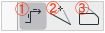
| No | コマンド | 説明 |
|---|---|---|
| 1 | 経路作成 | 経路を入力します |
| 2 | 頂点の追加・削除 | 既存の経路頂点を追加・削除します |
| 3 | 頂点・辺の編集 | 既存の経路頂点・辺を移動します |
- 図形作成法は連続になります。間違えた場合は、「Back Spaceキー」で一つ前に戻ることができます。
- 編集モードは、経路の設定を閉じると終了します。
- 分枝を作成する場合、既に作成された経路の接点上始点として作図してください。(分枝は経路ごと一本のみ作図可能です)
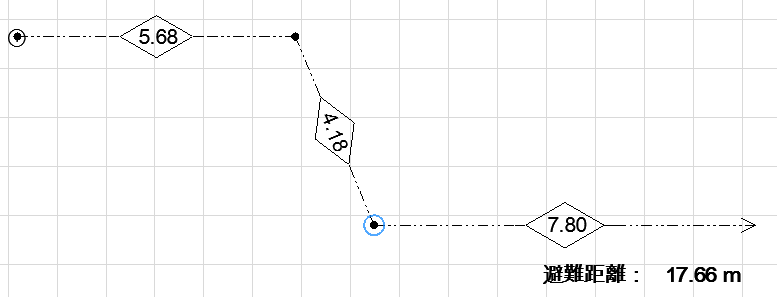
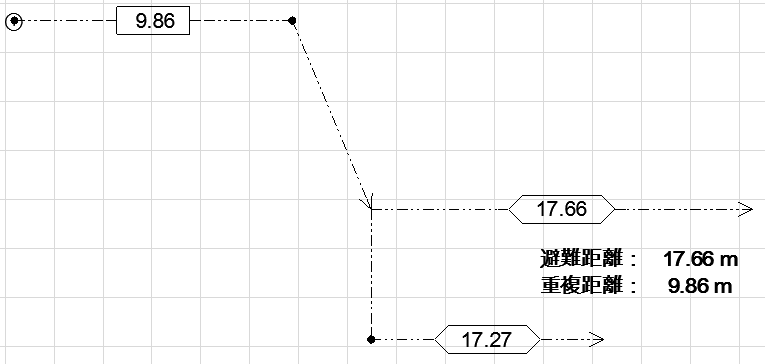
- 個々に表記を変更したい場合は、経路オブジェクトの設定ダイアログの表記設定の各表記形式設定で変更することができます。
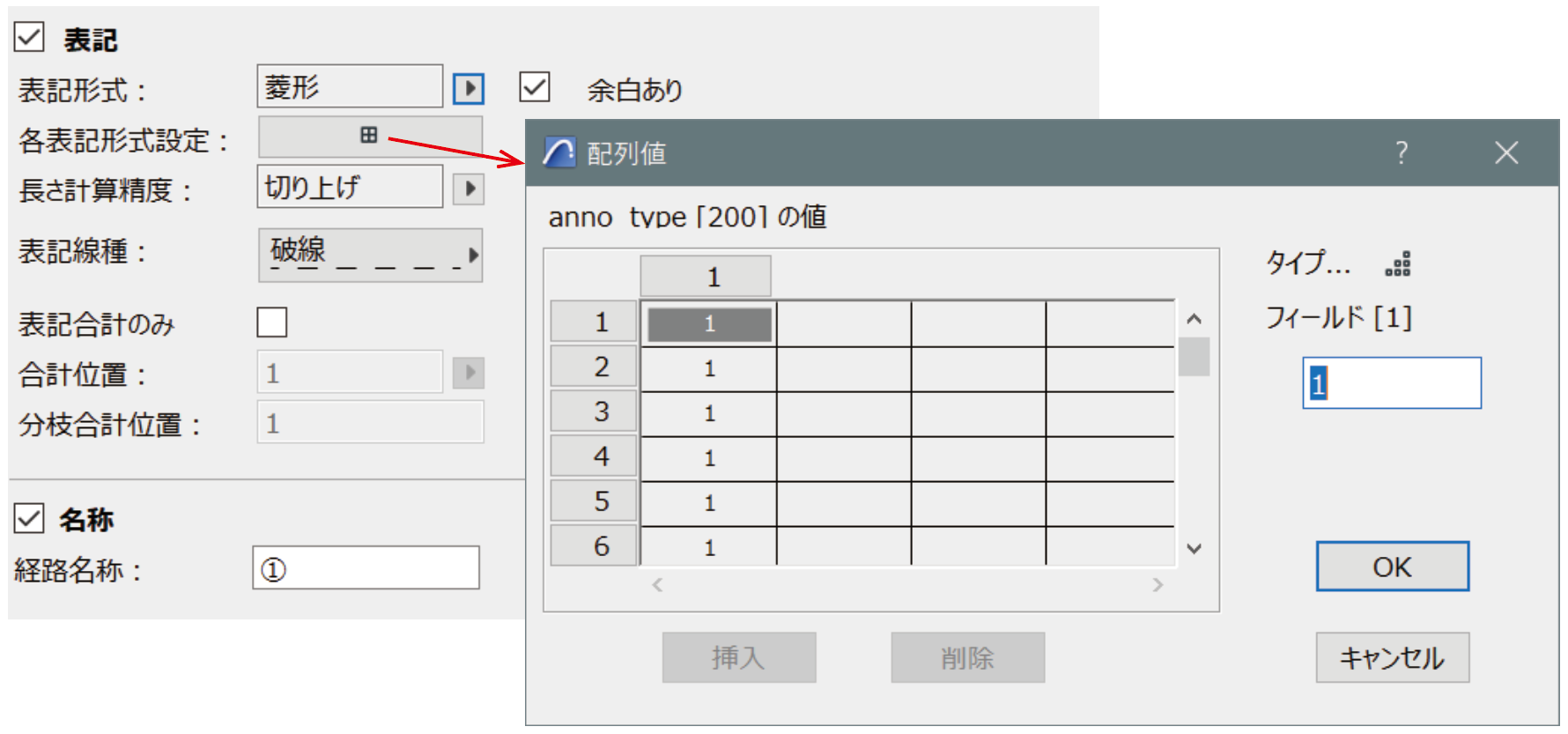
経路の設定
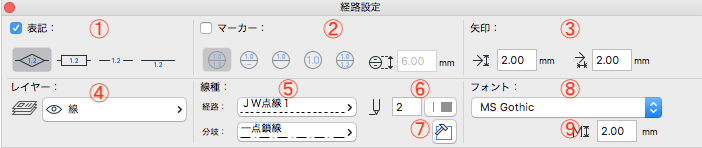
| No | コマンド | 説明 |
|---|---|---|
| 1 | 表記 | 表記の形状を指定します |
| 2 | マーカー | マーカーの形状を指定します |
| 3 | 矢印サイズ | 矢印のサイズを設定します |
| 4 | レイヤー | レイヤーを指定します |
| 5 | 線種 | 線種を指定します |
| 6 | ペン番号 | ペン番号を指定します |
| 7 | デフォルト取得 | 現在線ツールで指定しているペン番号を取得します |
| 8 | フォント | フォントを指定します |
| 9 | フォントサイズ | フォントサイズを指定します |
経路の設定ダイアログ


| No | コマンド | 説明 |
|---|---|---|
| 1 | 矢印設定 表示 | 矢印表現のタイプを選択します |
| 2 | 表記形式 | ラベルの形状を設定します(菱形、矩形、線中心、線下部、線上部、多角形) |
| 3 | 長さ計算精度 | 小数点3位以下の扱いを設定します(切り上げ、四捨五入、切り捨て) |
| 4 | 名称 | 経路の名称を設定します |
| 5 | マーカータイプ | マーカーのタイプを設定します(経路+分岐、経路+(-)、経路+()、経路のみ) |
| 6 | 合計長さ項目名 | 合計長さ項目名を設定します |
角度固定線
概要
角度を固定して線を作成できます。
操作方法
- 2Dパレットから角度固定をクリックすると、編集モードになります。
- 表示された角度設定にて各項目の設定を行ったあと、平面図などで作図してください。
- 編集モードは、角度設定ダイアログを閉じると終了します。
角度設定

| No | コマンド | 説明 |
|---|---|---|
| 1 | 角度 | 角度を設定します。(0〜180度) |
| 2 | 参照方向 | 参照方向を指定します |
| 3 | レイヤー | レイヤー指定します |
| 4 | 線種 | 線種を指定します |
| 5 | ペン番号 | ペン番号を指定します |
| 6 | 現在の線設定を適用 | 現在線ツールで設定されている設定を適用します |
接線
概要
円の接線を作成できます。
操作方法
- 2Dパレットから接線をクリックすると、編集モードに入ります。
- 編集モードで、接線を作りたい円および円弧をクリックします。
- 次に、接線の終点でクリックします。
- 最後に、接線を作成する位置でクリックしてください。
- 編集モードを終了するには、余白でクリックするか、Escキーを押します。
制限事項
楕円形は対応されていません
壁、柱寸法
概要
壁の複合構造の構造体の厚みや、柱の寸法を入力します。
操作方法
- 2Dパレットから壁、柱寸法をクリックすると、編集モードに入ります。
- 編集モードで、寸法を取りたい壁および柱をクリックします。
- 編集モードを終了するには、余白でクリックするか、Escキーを押します。
壁基準線
概要
平面図や断面図、立面図に対して切断表示されている壁の基準線の上に線を作成します。
また壁基準線で生成された線は壁の位置を自動追従します。
操作方法
- 対象の壁を選択します。壁を選択しなかった場合、そのフロアや立面断面図にある壁すべてが対象になります。
- 2Dパレットから、壁基準線をクリックします。
- 端部オフセット設定で、各項目を設定し、OKをクリックします。
- 壁基準線の設定を変更する場合は、対象の壁を選択して”壁基準線”をクリックし再度端部オフセット設定をすることで、設定の変更ができます。
端部オフセット設定

| No | コマンド | 説明 |
|---|---|---|
| 1 | a長さ | aの部分の長さを設定します |
| 2 | b長さ | bの部分の長さを設定します |
| 3 | 線種 | 線種を指定します |
| 4 | ペン番号 | ペン番号を指定します |
| 5 | 現在の線設定を適用 | 現在線ツールで設定されている設定を適用します |
| 6 | レイヤー | レイヤーを指定します |
オフセット連続コピー
概要
要素のコピーを連続して行えます。
操作方法
- 2Dパレットからオフセット連続コピーをクリックすると編集モードに入ります。
- コピーしたい要素の基準点をクリックします。
- コピー先でクリックします。
- 編集モードを終了するには、Escキーを押します。
線、壁カット
概要
線および壁の指定した部分のカットできます。
操作方法
- 2Dパレットから線、壁カットをクリックすると、編集モードになります。
- パレットより「基準線に垂直」「水平」「垂直」(インターフェイス参照)からモードを選択し、表示された線もしくは壁の消去でカットする部分の始点と終点をクリックします。
- 編集モードを終了するには、線、壁の消去のキャンセルをクリックします。
インターフェイス


範囲消去
概要
矩形選択範囲内の要素を消去できます。
操作方法
- 2Dパレットから範囲消去をクリックすると、編集モードに入ります。
- 表示された範囲消去マスクで消去したいツールを選択します。
- 平面図にて、消去処理をする範囲を選択します。
範囲消去マスク
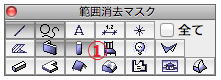
| No | コマンド | 説明 |
|---|---|---|
| 1 | 要素 | 消去処理をする要素を指定しますデフォルトでは、線、円弧、壁、柱が指定されています |
交差
概要
線や壁(直線の形状のもの)の2つの要素を交点まで延長させます。
操作方法
- 2Dパレットから交差をクリックすると、編集モードに入ります。
- 2つの要素を順番にクリックします。2つ目の要素をクリックし終わると要素が交点まで延長されます。
- 編集モードを終了するには、Escキーをおします。
垂直距離
概要
要素から指定した距離、離れた線を作成できます。
操作方法
- 2Dパレットから垂直距離をクリックすると、編集モードに入ります。
- 表示された線の設定で、各項目の設定を行いOKをクリックします。
- 基準となる線や壁をクリックし、始点と終点でクリックします。
- 編集モードを終了するには、線の設定のキャンセルをクリックします。
線の設定
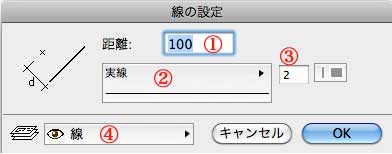
| No | コマンド | 説明 |
|---|---|---|
| 1 | 距離 | 要素からの距離を設定します |
| 2 | 線種 | 線種を指定します |
| 3 | ペン番号 | ペン番号を指定します |
| 4 | レイヤー | レイヤーを指定します |
距離
概要
距離を測定できます。
操作方法
- 2Dパレットから距離をクリックし、編集モードに入ります。
- 表示された距離測定から、各項目を設定し計測したいポイントをクリックしていきます。
- 図形作成法は連続になります。間違えた場合は、「Back Spaceキー」で一つ前に戻ることができます。
- 確定は、ダブルクリックもしくは右クリックからOKをクリックです。
- 確定した後、距離テキストがONになっている場合、テキストツールを配置します。
- 編集モードを終了するには、Escキーを押します。 ※距離テキストは、テキストツールから、フォント、太字、斜体、下線、取り消し線、整列、行間隔、文字幅、文字間隔、配置基準点、背景、枠、スケールのデフォルト設定を使用します。
距離測定

| No | コマンド | 説明 |
|---|---|---|
| 1 | 距離テキスト | ONにすると距離を測定した後、距離値をテキストツールで配置できます |
| 2 | レイヤー | 1がONの場合、テキストツールのレイヤーを指定します |
| 3 | フォントサイズ | 1がONの場合、テキストツールのフォントサイズを指定します |
| 4 | ペン番号 | 1がONの場合、テキストツールのペン番号を指定します |
面積
概要
面積を測定できます。
操作方法
- 2Dパレットから面積をクリックし、編集モードに入ります。
- 表示された面積測定にて、各設定をし、測定する範囲をクリックしていきます。
- 図形作成法は連続になります。間違えた場合は、「Back Spaceキー」で一つ前に戻ることができます。
- 始点と終点をつないで、測定範囲を確定します。
- 確定した後、面積テキストがONになっている場合、テキストツールを配置します。
- 編集モードを終了するには、Escキーを押します。 ※面積テキストは、テキストツールから、フォント、太字、斜体、下線、取り消し線、整列、行間隔、文字幅、文字間隔、配置基準点、背景、枠、スケールのデフォルト設定を使用します。
面積測定

| No | コマンド | 説明 |
|---|---|---|
| 1 | 面積テキスト | ONにすると面積を測定した後、面積値をテキストツールで配置できます |
| 2 | レイヤー | 1がONの場合、テキストツールのレイヤーを指定します |
| 3 | フォントサイズ | 1がONの場合、テキストツールのフォントサイズを指定します |
| 4 | ペン番号 | 1がONの場合、テキストツールのペン番号を指定します |
角度測定
概要
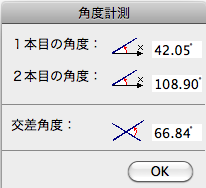
指定した2つの壁の間の角度を測定します。
操作方法
- 2Dパレットから角度測定をクリックし、編集モードに入ります。
- 測定したい2つの要素をクリックすると、角度計測が表示されます。
- 編集モードを終了するには、Escキーを押します。
角度計測
座標取得
概要
平面図で、任意の位置のxyzの値を取得します。
操作方法
- 2Dパレットにある座標取得をクリックし、入力モードに入ります。
- 平面図上にある3D要素上でクリックすると、面認識が表示され、上面/下面のボタンをクリックすると、xyz値が表示されます。(この値は3Dウィンドウでも確認ができます。)
- 入力モードを終了するには、Escキーを押します。
面認識
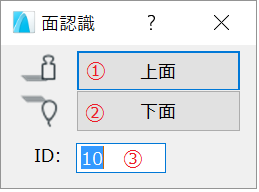
| No | コマンド | 説明 |
|---|---|---|
| 1 | 上面 | 要素の上面の座標を表示します |
| 2 | 下面 | 要素の下面の座標を表示します。 |
| 3 | ID | 座標開始番号を設定します。 |
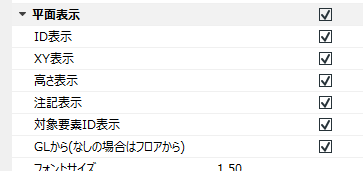
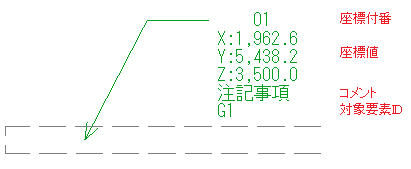
- 配置された座標オブジェクトのパラメータ設定により、以下の表示が可能です:
 |
 |
|---|
配置された座標値の更新は座標オブジェクトを選択して、当機能を再実行(をクリック)してください。
編集補助
選択を反転
概要
2Dウィンドウで要素の選択を反転できます。
メニュー
Extensions JPN> 選択を反転
使い方
2Dウィンドウで要素を選択し、メニューから「選択を反転」をクリックします。 選択されていたものと、非選択のものが反転します。 あらかじめ矩形選択ツールで範囲が指定されているときは、矩形選択内で選択を反転が起こります。
フロア間移動
概要
要素の基準の高さを保ちながらフロアの移動ができます。
メニュー
Extensions JPN> フロア間移動
使い方
- 平面図にて移動したい要素を選択し、メニューから「フロア間移動」をクリックします。
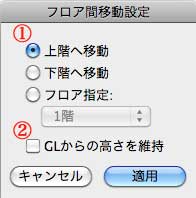
- 表示されたフロア間移動設定にて、各項目を設定し、適用をクリックしてください。
フロア間移動設定
| No | コマンド | 説明 |
|---|---|---|
| 1 | フロア選択 | 移動先のフロアを指定します |
| 2 | 基準レベル | OFFにすると、FLからの高さになります |
位置合わせ
概要
2Dウィンドウで3D要素の位置合わせができます。
メニュー
- 編集 > 位置合わせ > 個別要素
- 編集 > 位置合わせ > 複数要素
使い方
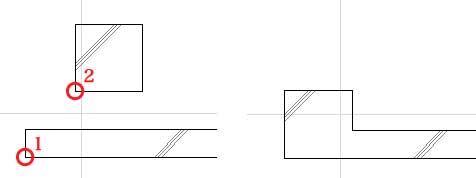
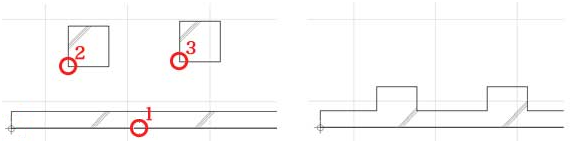
- 2Dウィンドウで、メニューから位置合わせ(個別要素、複数要素)をクリックします。
- 個別要素の場合、最初に位置を合わせの基準線をクリックします。次に、位置を修正したい要素の基準点をクリックします。作業が終わったらEscキーを押します。
- 複数要素の場合、最初に位置を合わせの基準線をクリックします。次に、位置を修正したい複数の要素の基準点をクリックしていきます。作業が終わったらEscキーを押します。
表示順序設定
概要
平面図にて選択されている複数要素の表示順序を変更できます。
メニュー
Extensions JPN> 表示順序設定
使い方
- 表示順序を変更したい要素を選択します。
- 複数要素表示順調整にて、要素の順番を入れ替えます。
- 閉じるボタンをクリックします。
注意事項: 表示順は制限があるため、状況により調整できない場合があります。
複数要素表示順調整
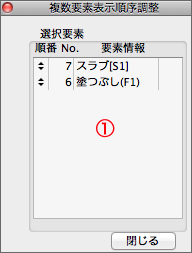
| No | コマンド | 説明 |
|---|---|---|
| 1 | 要素リスト | 表示の順番を入れ替えます。上が前面になります |
水平垂直要素確認
概要
壁、梁または線分が水平垂直かどうかをチェックできます。
メニュー
Extensions JPN > 水平垂直要素確認
使い方
- メニューから「水平垂直要素確認」をクリックします。
- 水平垂直チェックパレットが表示されるので、各項目を設定し、チェックボタンをクリックします。
水平垂直確認設定
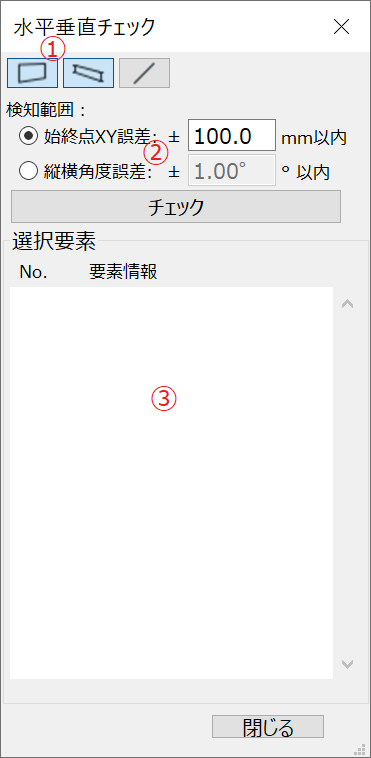
| No | コマンド | 説明 |
|---|---|---|
| 1 | 要素タイプ | 確認する要素タイプを指定します |
| 2 | 水平垂直検知範囲 | 検知範囲の値を指定します。要素の始終点のXY座標または角度の誤差がこの設定値以内なら、検知されます |
| 3 | 要素リスト | 検知された要素リスト。リスト上の要素をクリックすると平面上にその要素が選択される状態になります。 |
ゾーンスタンプを中心に移動
概要
ゾーンスタンプをゾーンの中心に移動します。
メニュー
Extensions JPN > ゾーンスタンプを中心に移動
使い方
- メニューから「すべてのゾーン」もしくは「選択したゾーン」をクリックします。
- ゾーンスタンプがゾーンの中心に移動します。


関連する記事
- 最新情報を入手:サポートサイトの新しい「サービス通知とメンテナンス」セクションをフォローしてください in Graphisoft Insights
- 【イベント紹介】buildingSMART International Summit 2026 オンラインでも参加できます! in フリートーク
- Graphisoft Techセミナー:Archicad 30新機能セミナー開催 in Tech Letter
- Graphisoft Techセミナー:Archicad30新機能セミナー開催 in Graphisoft Insights
- macOS向けオンプレミスBIMcloudサポートの段階的終了 in Graphisoft Insights
