GDL3面図クリエイター
特徴
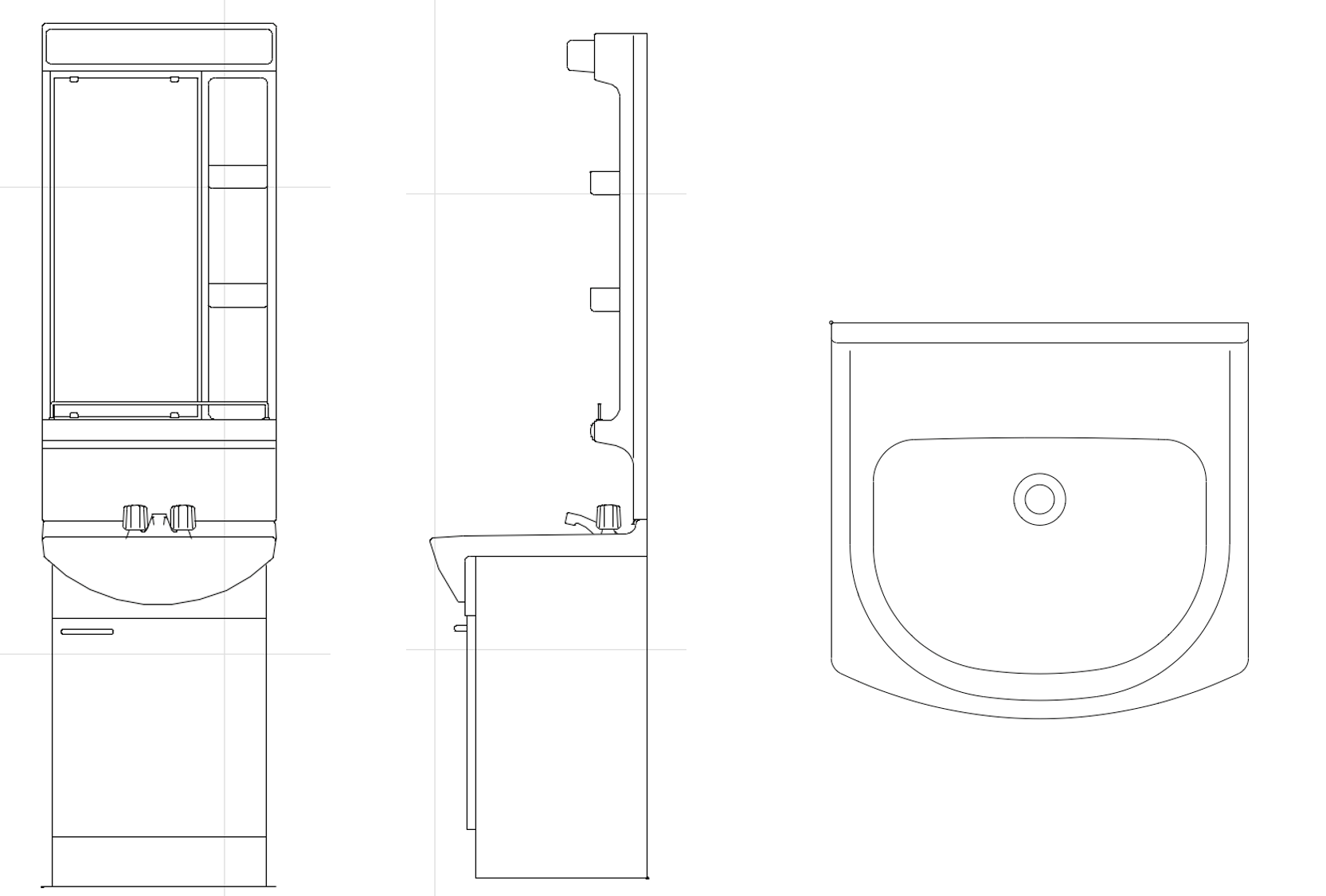
3DDXFや3DSなどの外部ファイルから変換したGDLオブジェクトに対し、2Dの表記(上面、側面、正面)を変更する。
アドオンファイル名
RegTrihedralObj.apx
メニュー
Extensions JPN > GDL3面図クリエイター
使い方
- 平面図に上面図、側面図、正面図を作成します
- 2D表記を変更するオブジェクトを平面図に配置します
- GDL3面図クリエイターから“3Dモデルオブジェクトを取得“を選択し、平面図に配置されているオブジェクトの基準点を決定します
- “上面図の要素を取得“を選択し、平面図に配置された上面図の基準点を決定
- “側面図の要素を取得“を選択し、平面図に配置された側面図の基準点を決定
- “正面図の要素を取得“を選択し、平面図に配置された正面図の基準点を決定
- “保存”を選択し、gsmファイルとして保存します
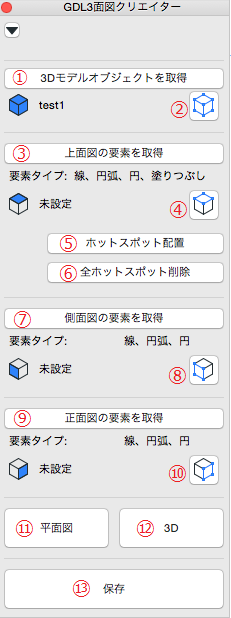
| No |
コマンド |
説明 |
| 1 |
3Dモデルオブジェクトを取得 |
3Dオブジェクトの取得を行います |
| 2 |
オブジェクトを選択 |
取得されている3Dオブジェクトを平面図や3Dウィンドウで選択します |
| 3 |
上面図の要素を取得 |
上面図に指定する要素の取得を行います |
| 4 |
上面図要素の選択 |
取得されている上面図の要素を平面図や3Dウィンドウで選択します |
| 5 |
ホットスポットの配置 |
上面図でのホットスポットを指定できます |
| 6 |
全ホットスポット削除 |
5で指定したホットスポットを削除します |
| 7 |
側面図の要素を取得 |
側面図に指定する要素を取得します |
| 8 |
側面図の要素を選択 |
取得した側面図の要素を平面図や3Dウィンドウ選択します |
| 9 |
正面図の要素を取得 |
正面図に指定する要素を取得します |
| 10 |
正面図の要素を選択 |
取得した正面図の要素を平面図や3Dウィンドウ選択します |
| 11 |
平面図 |
平面図を表示します |
| 12 |
3D |
3Dウィンドウを表示します |
| 13 |
保存 |
指定したオブジェクトの上面図、側面図、正面図を定義し直し、保存します |
制限事項
- 楕円には対応していません。
- ポリラインの場合、正常に取得できない場合があります。その場合ポリラインをラインに分解してください。
- 円弧が正常に取得できない場合があります。その場合、円弧の始点と終点を入れ替えてください。
- パスワードがかかっているgsmファイルの場合、3Dモデルとして取得できません。
- 当機能はチームワークプロジェクトでは利用できません。
補足
保存したフォルダは自動的にライブラリマネージャーに追加されます。そのため、保存先は空のフォルダを推奨します。 空のフォルダでない場合、保存に時間がかかる場合や、余計なフォルダまでライブラリマネージャーに追加される可能性があります。



