カスタムプロパティラベル
特徴
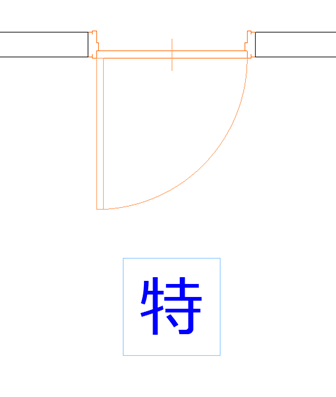
要素のプロパティ値を参照した、囲み文字記号を簡単に作成することができます。
メニュー
Extensions JPN > ライブラリ > カスタムプロパティラベル
使い方
-
ラベルツールを選択し、設定ダイアログで、カスタムプロパティラベル を選択します。
-
シンボルラベルのカスタム設定 > 一般設定 で、参照したいプロパティを選びます。 ※ラベル配置したい要素で使用できるプロパティを選ぶよう注意して下さい。
-
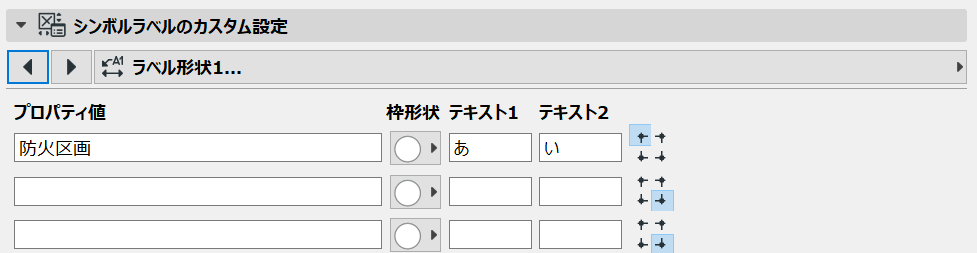
ラベル形状1… で、プロパティ値の入力、枠形状、囲まれる文字となるテキストを設定します。 ※外部ファイルから読み込むことも可能です。
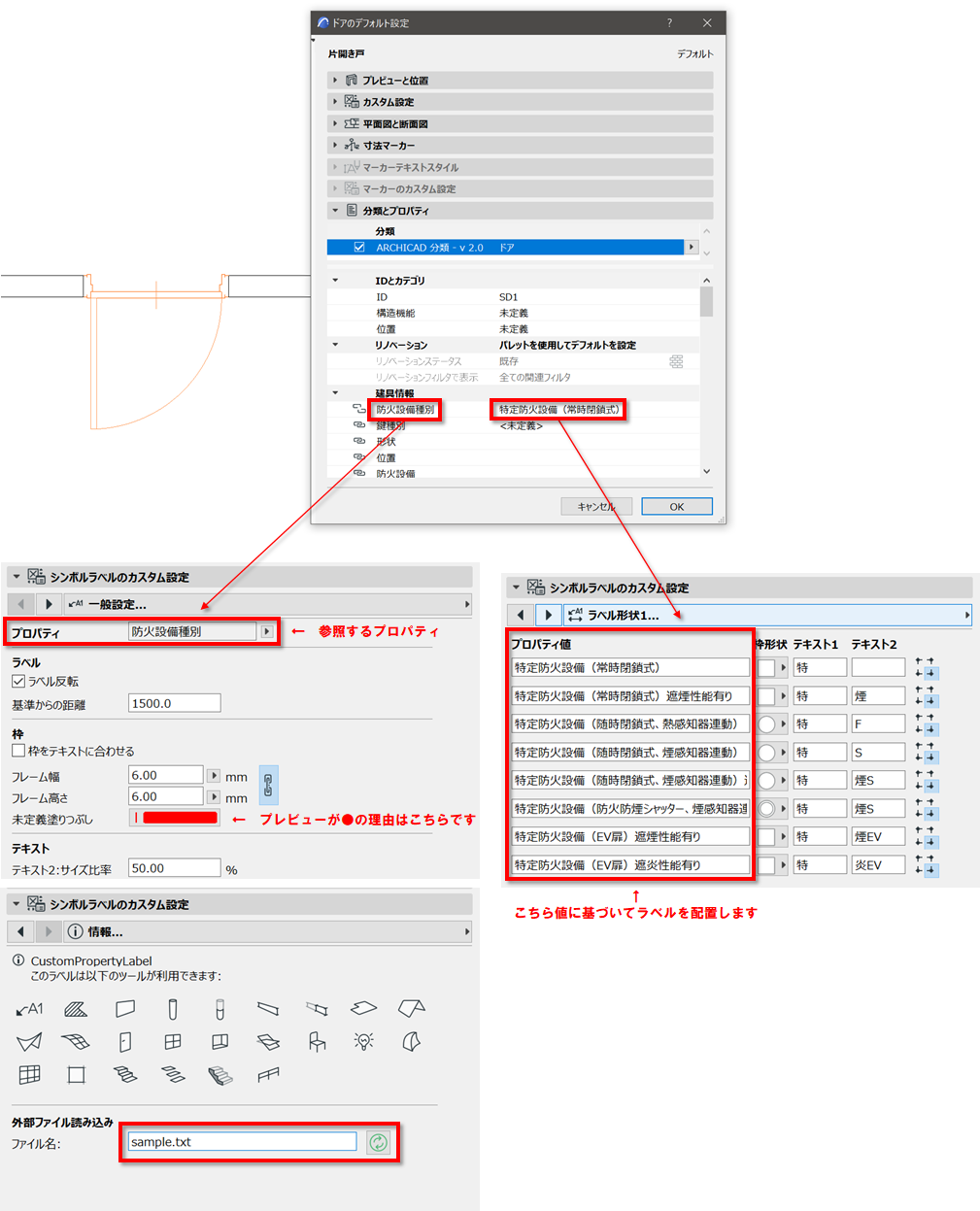
-
ラベルツールの設定をOKをクリックして閉じます。
-
平面図で配置したい要素の上でクリックすると、ラベルが配置されます。
外部ファイルの読み込み方
1.プロパティ値,枠形状,テキスト1,テキスト2,アンカーポイント の順で、Shift JIS形式のテキストファイル(.txt)を作成します。(例:防火区画,2,あ,い,1)
枠形状とポイントは、下の表の番号を入力します。
枠形状
- 円:2
- オーバル:3
- 三角形:4
- 三角形:5
- 三角形:6
- 三角形:7
- 矩形:8
- 菱形:9
- 5角形:10
- 5角形:11
- ポイント矩形:12
- 6角形:13
- 6角形:14
- 8角形:15
- 8角形:16
- 正方形:17
- 丸角長方形:18
- ポイント矩形:19
- 2重円:20
- 2重矩形:21
アンカーポイント
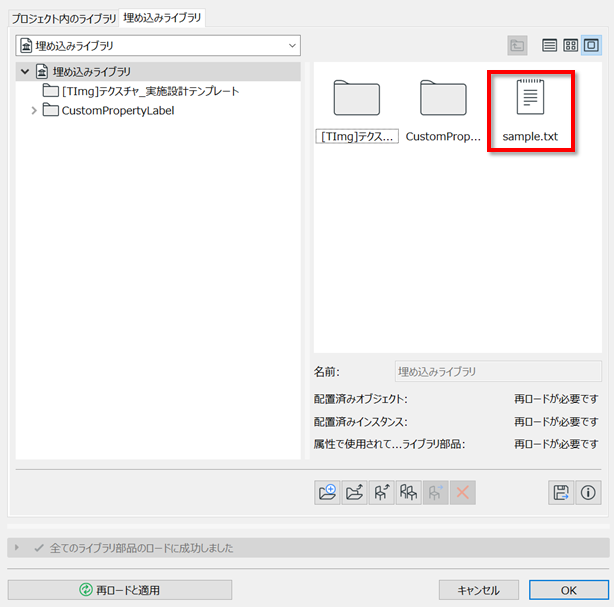
2.Archicadのライブラリマネージャーで、作成したテキストファイルを取り込みます。埋め込みライブラリを開いて、ドラック&ドロップで可能です。
3.シンボルラベルのカスタム設定 > 情報… で、外部ファイル読み込みのファイル名のところ に、取り込んだファイルの名前を入力し、右の更新マークをクリックします。
4.シンボルラベルのカスタム設定 > ラベル形状1… に、入力されているのが確認できます。 ※一般設定 で、対応する参照したいプロパティの選択を忘れずにしましょう。