パイプツール
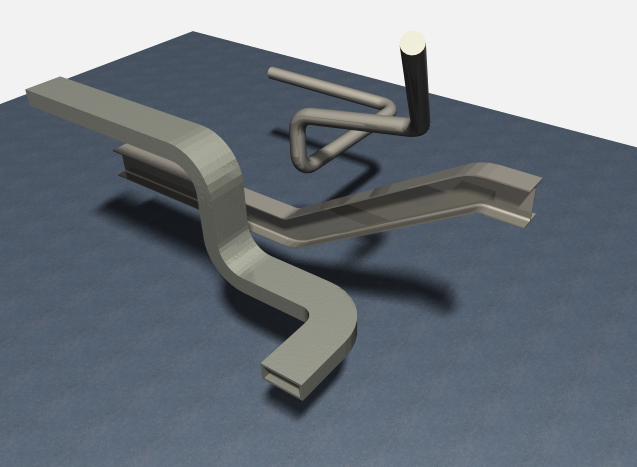
特徴
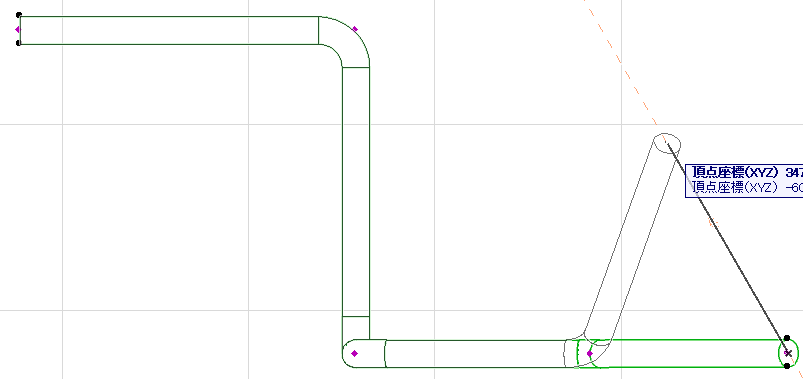
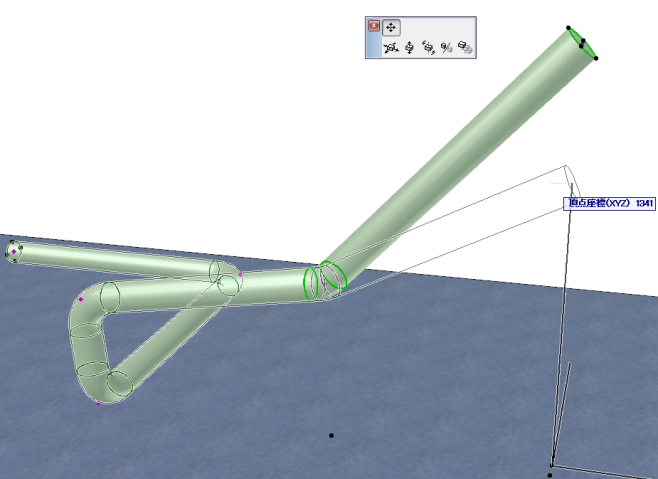
手すり、配管などの形状を作成できます。 パイプの断面形状は円形と円形空洞、矩形と矩形空洞またはカスタム断面形状が指定できます。
アドオンファイル名
Pipe2.apx
メニュー
Extensions JPN > パイプ
使い方
- メニューからパイプを選択し、パイプ設定を表示する。
- パイプ設定の各項目を設定し、「作成」をクリックします。
- 平面図で、要素を配置します。
- 配置されたパイプは、平面図や3Dウィンドウから編集することができます。
- 属性や断面形状の変更については、配置してあるパイプを選択してから、パイプ設定にて変更することができます。
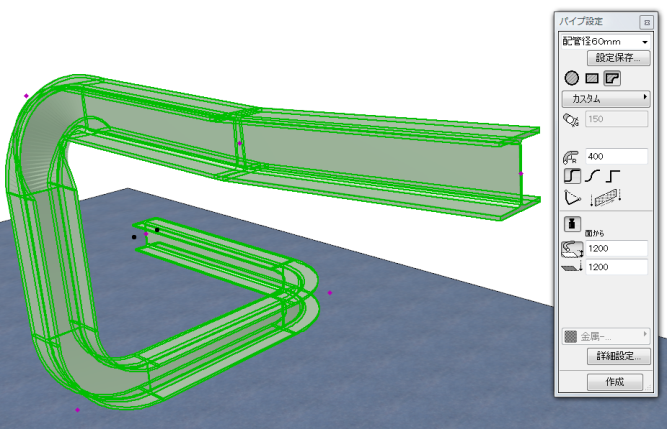
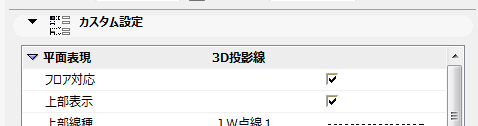
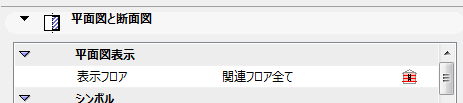
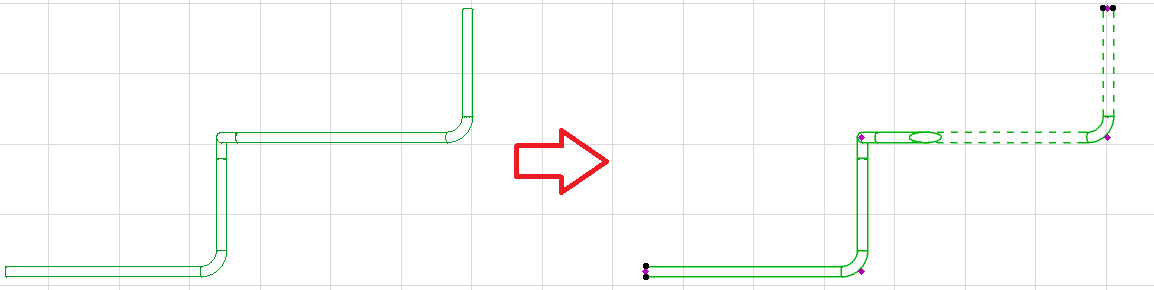
- 平面表現の「フロア対応」オプションにより、関連フロアにパイプを表示することが可能です。
パイプ設定

| No |
コマンド |
説明 |
| 1 |
設定名 |
登録した設定を呼び出すことができます |
| 2 |
設定保存 |
現在の設定値を保存することができます |
| 3 |
パイプの形状 |
作成するパイプの断面の形状を選択できます |
| 4 |
サイズ指定 |
作成するパイプの断面の大きさを指定します |
| 5 |
エルボ半径 |
6が隅取りの場合の半径を指定します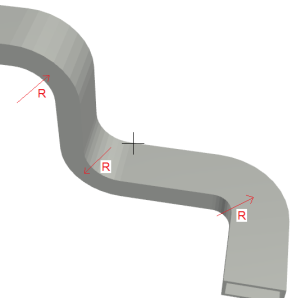 |
| 6 |
エルボ形状指定 |
隅取り/滑らか/折れ角から選択します |
| 7 |
始終点接続 |
パイプを作成し終えたとき、始点と終点をパイプで結びます |
| 8 |
端部処理 |
端部の切り口の形状を指定します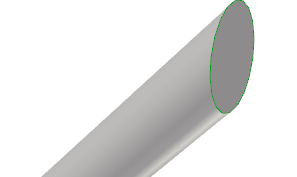 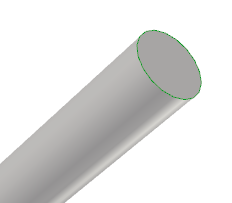 |
| 9 |
エルボ輪郭表示設定 |
エルボと直管部分のつなぎ目輪郭線表示非表示を指定します。(長押しでタイプを選べます) |
| 10 |
端部輪郭線表示設定 |
端部輪郭線表示非表示を指定します。(長押しでタイプを選べます) |
| 11 |
吸引オプション |
フロアからの高度で指定するか、パイプを配置するときの下にある面からの高度で指定するかを選択します。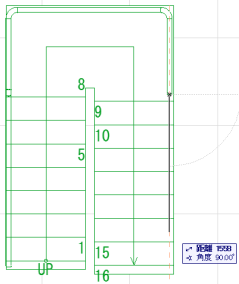 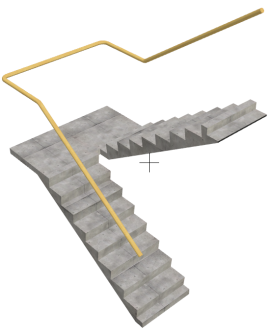 |
| 12 |
高度設定に切替 |
高度を入力する方法に切り替えます。 |
| 13 |
フロアからの高度 |
フロアからの高度を指定します。 |
| 14 |
GLからの高度 |
GLからの高度を指定します。 |
| 15 |
勾配設定に切替 |
勾配を入力する方法に切り替えます |
| 16 |
勾配設定 |
勾配の高さを入力します |
| 17 |
傾斜角設定に切替 |
傾斜角を入力する方法に切り替えます |
| 18 |
傾斜角設定 |
傾斜角を入力します |
| 19 |
ビルディングマテリアル |
ビルディングマテリアルを指定します |
| 20 |
材質上書きに切替 |
材質上書きに切り替えます |
| 21 |
材質 |
材質を指定します |
| 22 |
詳細設定 |
詳細設定を開きます |
| 23 |
作成 |
パイプの作成を開始します |
詳細設定

| No |
コマンド |
説明 |
| 1 |
レイヤー |
レイヤーを指定します |
| 2 |
パイプの厚み |
パイプの厚みを指定します |
| 3 |
エルボの厚み |
エルボの厚みを指定します |
| 4 |
3D基準線 |
3Dウィンドウに基準線を表示します |
| 5 |
断面滑らかさ |
断面の解像度を指定します |
| 6 |
エルボ滑らかさ |
エルボの解像度を指定します |
| 7 |
線種 |
線種を指定します |
| 8 |
ペン番号 |
ペン番号を指定します |
| 9 |
図面表現 |
輪郭線のみ/線のみ/塗りつぶし、から選択できます(長押しで選択できます。) |
| 10 |
塗りつぶし |
9が塗りつぶしの場合、表示する塗りつぶしを指定します |
| 11 |
塗りつぶしペン |
9が塗りつぶしの場合、塗りつぶしのペン番号を指定します |
| 12 |
塗りつぶし背景ペン |
9が塗りつぶしの場合、塗りつぶしの背景色を指定します。 |