天井オブジェクト作成ツール
特徴
ゾーンまたは定義された領域を基準に天井パネルおよび下地を作成します。
アドオンファイル名
CeilingPanel.apx
メニュー
Extensions JPN > 天井オブジェクト作成
使い方
- 「天井パレットを表示」メニューを選択すると、メニュー項目が下記のパレット形式で表示されます。
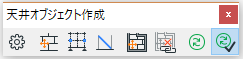
- 「天井設定...」で、下記の設定画面にて天井パネルの属性を指定します:
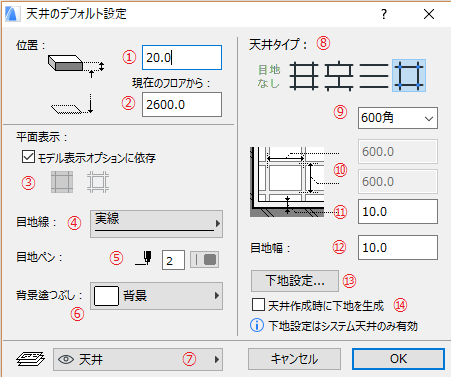
| No |
コマンド |
説明 |
| 1 |
天井パネル厚 |
天井パネル厚を指定します |
| 2 |
天井高さ |
フロアから天井下面までの高さを指定します |
| 3 |
平面表示オプション |
簡易、詳細モードがモデル表示オプションに依存するかどうかを指定します |
| 4 |
目地線 |
平面に表示される目地線種を指定します |
| 5 |
目地ペン |
平面に表示される目地ペンを指定します |
| 6 |
背景塗りつぶし |
平面に表示される背景塗りつぶしを指定します |
| 7 |
レイヤー |
天井パネルレイヤーを指定します |
| 8 |
天井タイプ |
目地なし、いも、うま、スパンドレルまたはシステム天井を指定します[TP2] |
| 9 |
規格サイズ |
システム天井の場合、600x600、640x640または任意サイズタイプを指定します |
| 10 |
目地サイズ |
任意の目地サイズを指定します |
| 11 |
壁からの逃げ寸法 |
天井パネルのエッジから壁までの隙間サイズを指定します |
| 12 |
目地幅 |
目地幅を指定します(詳細モードのみ有効) |
| 13 |
下地設定… |
各下地材を指定します |
| 14 |
天井作成時に下地を生成 |
下地材生成オプションを指定します |
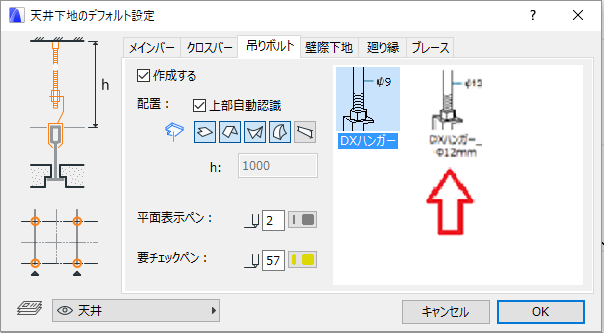
- 下地を作成したい場合、「下地設定...」ボタンで、下記の下地材詳細設定画面にて下地材の属性を指定します:
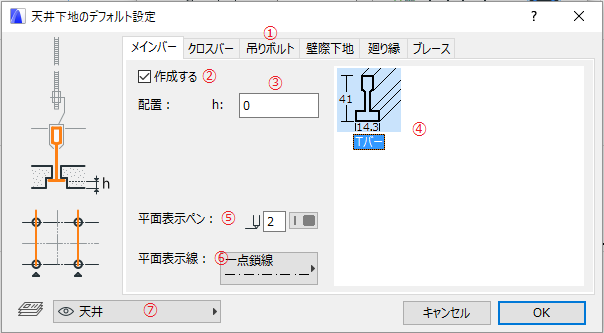
| No |
コマンド |
説明 |
| 1 |
部材種タブページ |
各部材設定画面を切り替えます |
| 2 |
作成オプション |
該当部材を作成するかどうかを指定します |
| 3 |
作成位置 |
作成位置を指定します |
| 4 |
下地材表示ビュー |
下地材を指定します |
| 5 |
平面表示ペン |
平面表示ペン色を指定します |
| 6 |
平面表示線 |
平面表示線種を指定します |
| 7 |
レイヤー |
該当部材配置レイヤーを指定します |
- 既に作成されている天井を設定変更したい場合、その天井を選択した状態で「天井設定...」を選んで、設定変更を行えます。
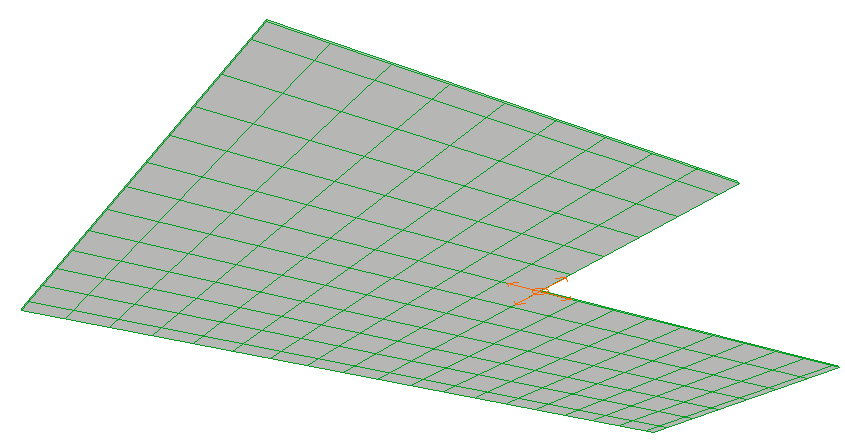
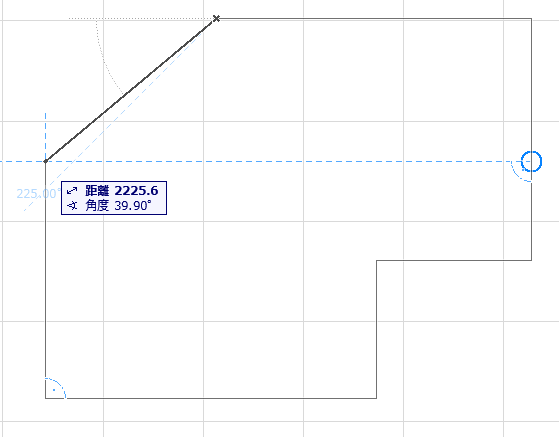
- 「天井作成」を選ぶと、ユーザーが平面図上に任意の形状の天井領域を定義できます。作成された天井パネルが指定されたデフォルト設定で適用されます。
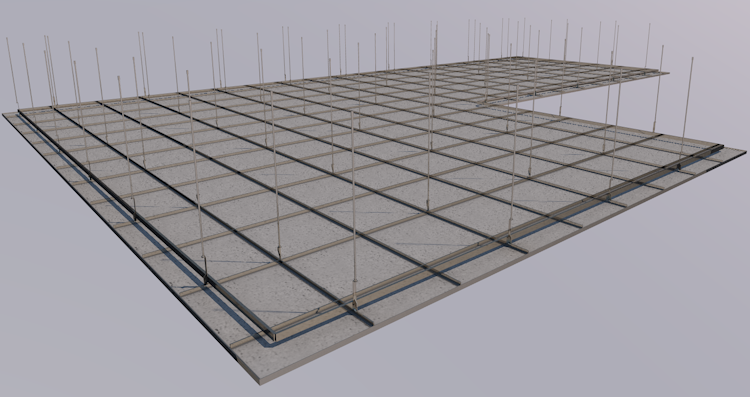
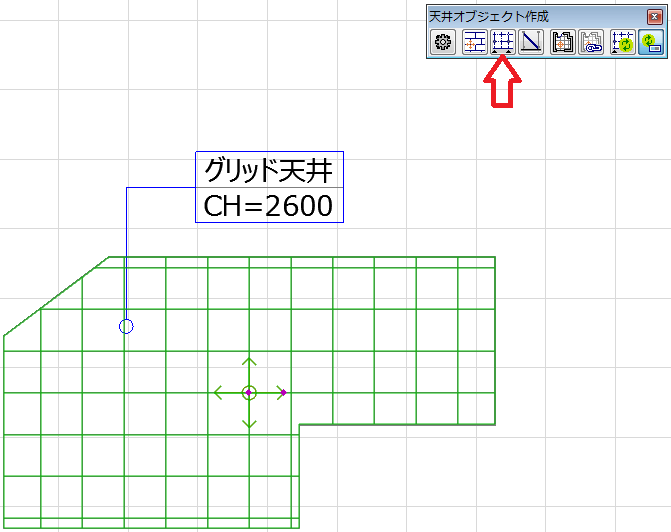
- 設備機器などと干渉チェックを行うため、下地を作成する必要がある場合は、作成されたシステム天井パネルを選択した状態で、「下地作成」を選ぶと、デフォルト設定で指定された下地材が生成されます。(下地作成に対応できるのはシステム天井タイプのみです)
-
平面上にあるゾーンをベースに天井を作成したい場合、「ゾーンから天井作成」をクリックします。 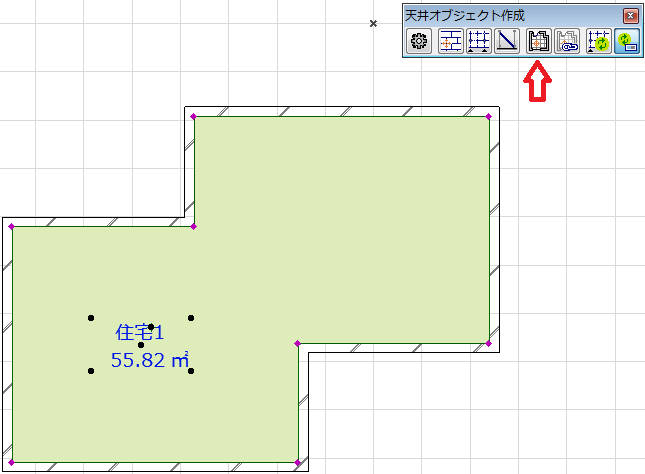
-
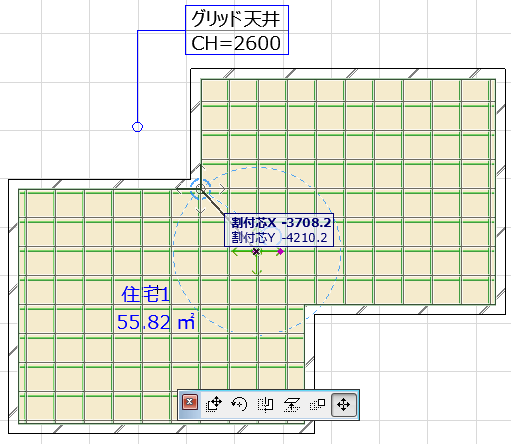
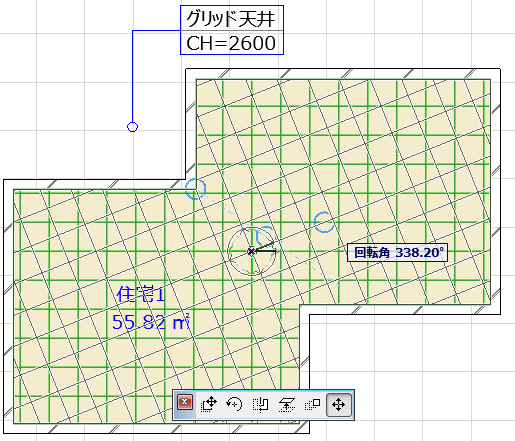
天井パネル作成後、パネル要素を選択し、目地基準点ホットスポットにより、位置調整を行います。
| 移動 |
回転 |
 |
 |
- 目地/下地表示の切り替え 下記のモデル表示オプションにより、平面図上の目地/下地表示の切り替え、詳細レベル、または3D表現が変更できます:

| 仕上げ表示モード(詳細) |
 |
| 下地表示モード |
 |
- 吊りボルトが黄色い丸に表示された場合、上部要素が識別されていないことを示しています。
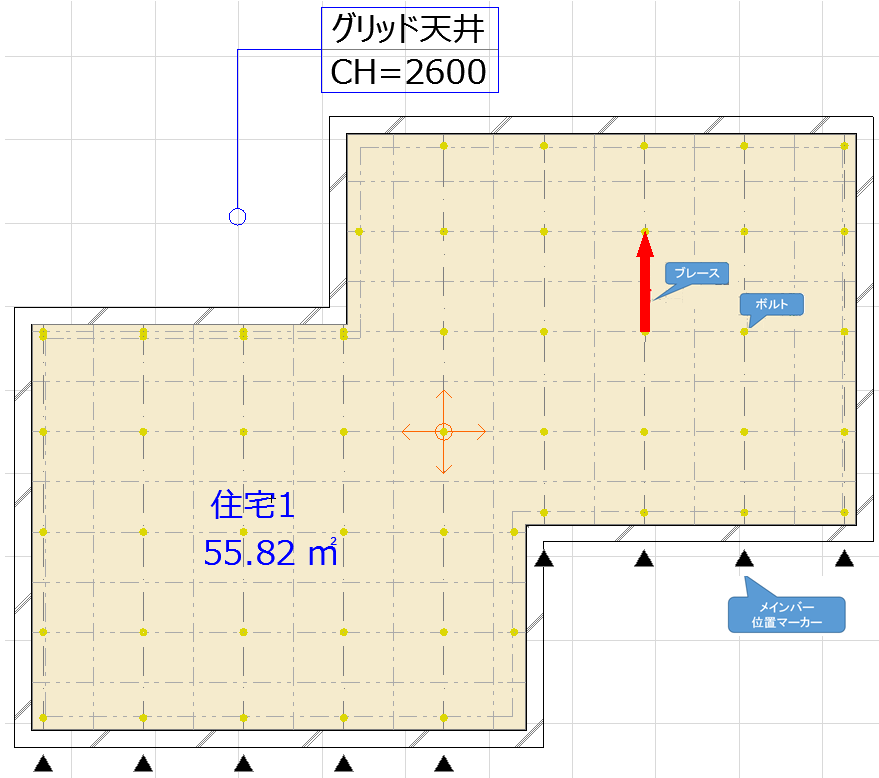
デフォルト下地材の平面表現:
Tバー、吊りボルト、ブレースは2Dシンボルにしています。
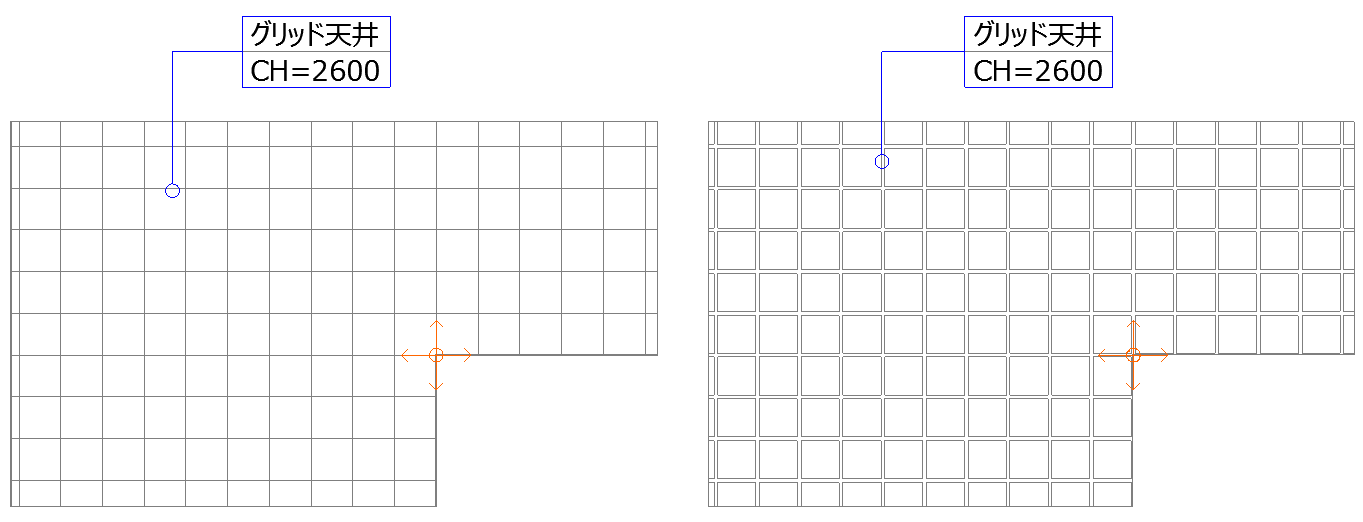
仕上目地の平面詳細レベル:
| 簡略表示-詳細表示 |
 |
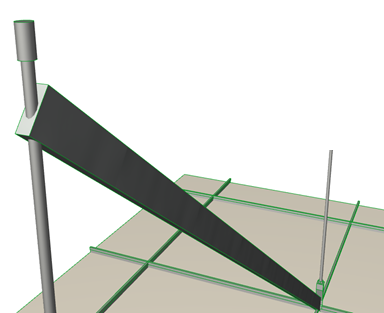
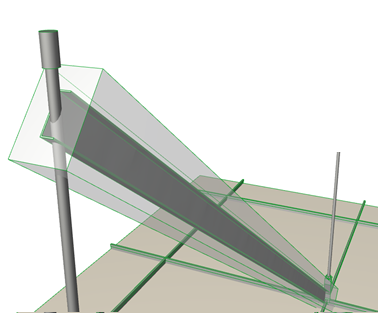
デフォルト下地材の3D表現:
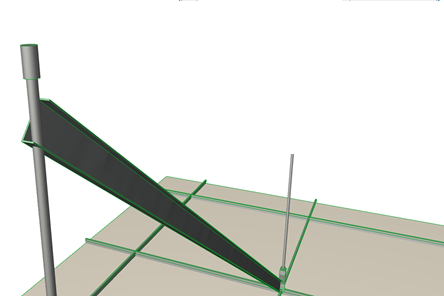
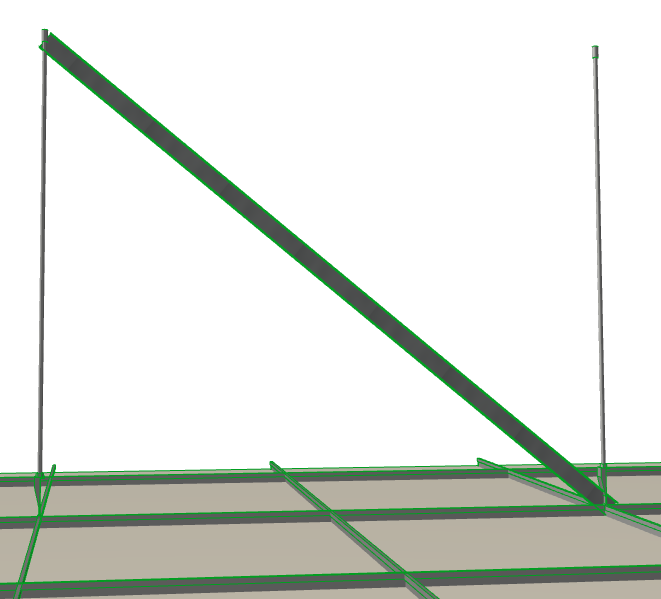
- ブレースの入力 モデル表示オプションより「天井表示オプション」>>「天井平面表示オプション」にて下地材をオンにして平面表示を変更します。それから「デザイン」>>「デザイン補助」>>「天井オブジェクト作成」>>「ブレース作成」 ブレースは手動で下端と上端2点指定で入力する必要があります。連続入力から終了したい場合、ESCキーで終了できます。 ブレースの端点指定は常にボルトの上にスナップして行ってください。
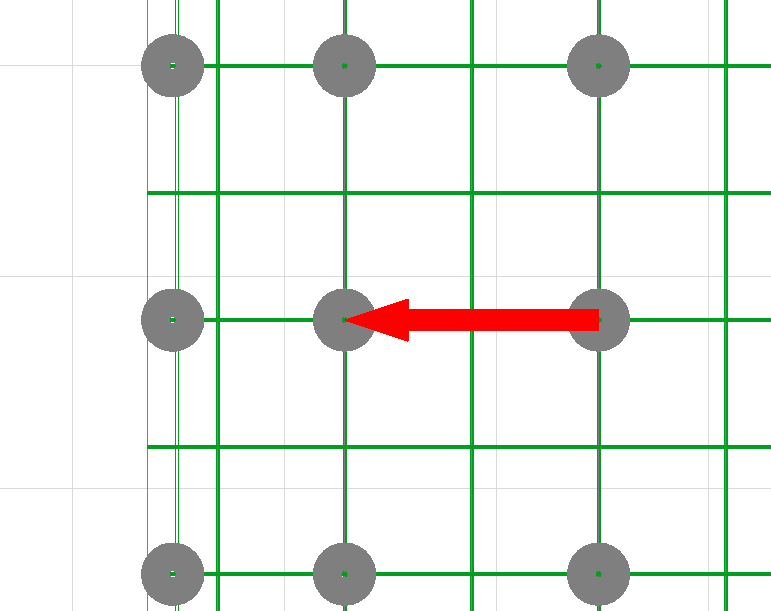
*ブレースの許容角度を設定できます。許容角度以外の場合、黄色で表示されます。 (表示色の変更は「下地設定...」にて行えます) ブレースをボルトの位置に合わせて配置した場合、ブレースの上端は自動的にボルトの高さに合わせて作成されます。
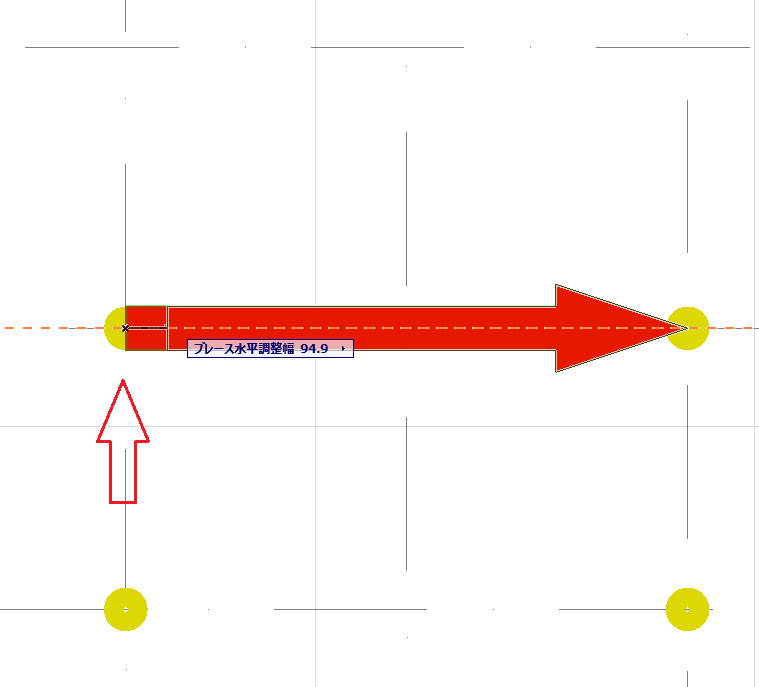
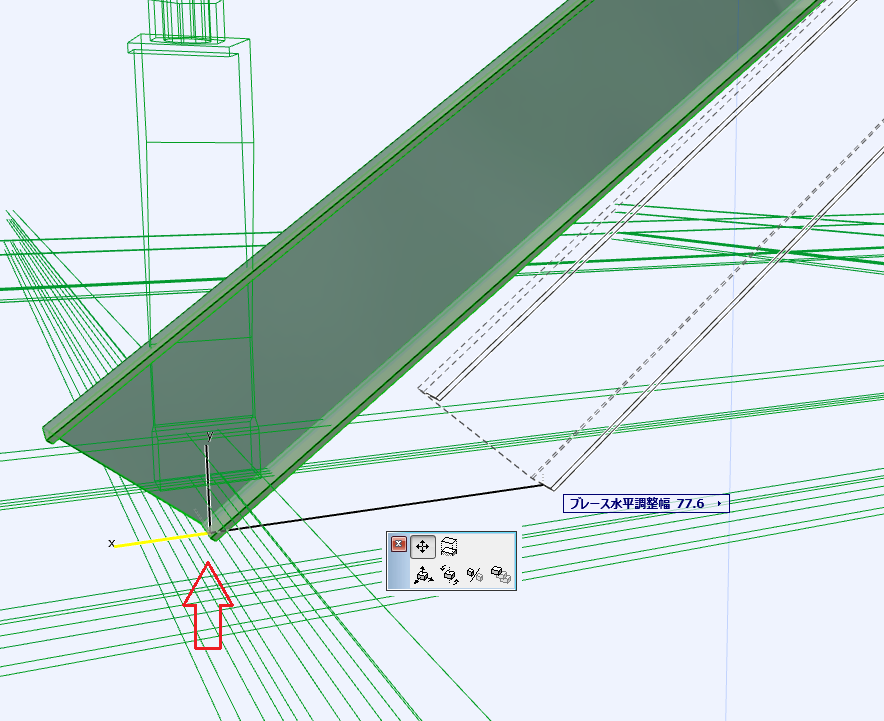
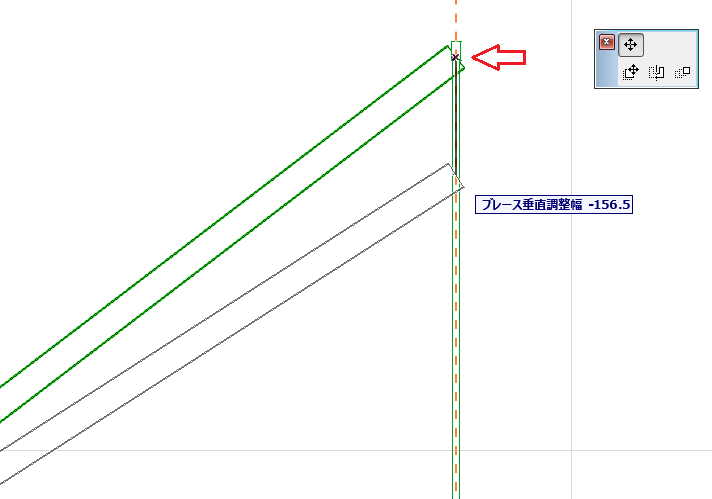
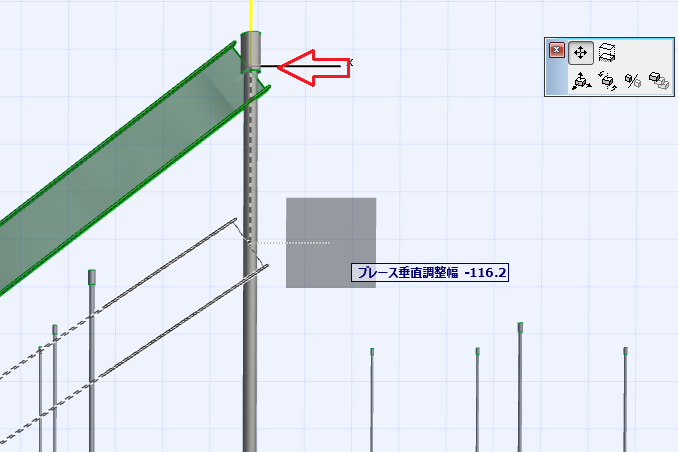
- ブレースの水平垂直位置調整自動配置されたブレースを微調整したい場合、以下の編集用ホットスポットで行ってください。 水平調整:
| 平面上 |
3D上 |
 |
 |
| 断面図上 |
3D上 |
 |
 |
-
下地の更新 上部スラブなどモデル変更後、吊りボルトまたはブレースを追従するためのオプションです。
-
下地自動更新オン/オフ 天井の目地が調整される場合、下地材が目地位置に追従するかどうかのオプションです。
-
吊りボルトの上部自動認識 「上部自動認識」オプションをONにした場合、下地材が生成または更新された際、ボルトの上端高さが上部にある要素の下面に自動調整されます。検知できる対象要素はスラブ、屋根、シェルまたはモルフです。
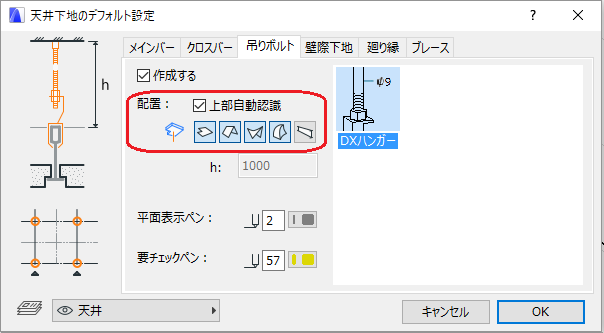
- 吊りボルトの水平微調整 自動配置された吊りボルトを微調整したい場合、以下の編集用ホットスポットで行ってください。
| 平面上 |
3D上 |
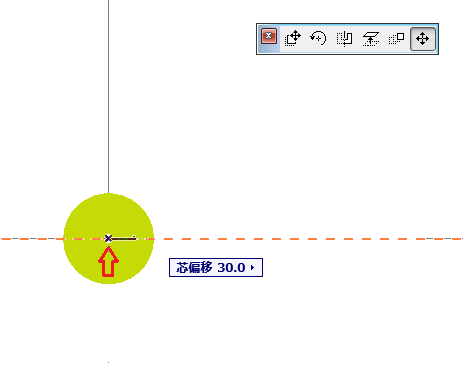 |
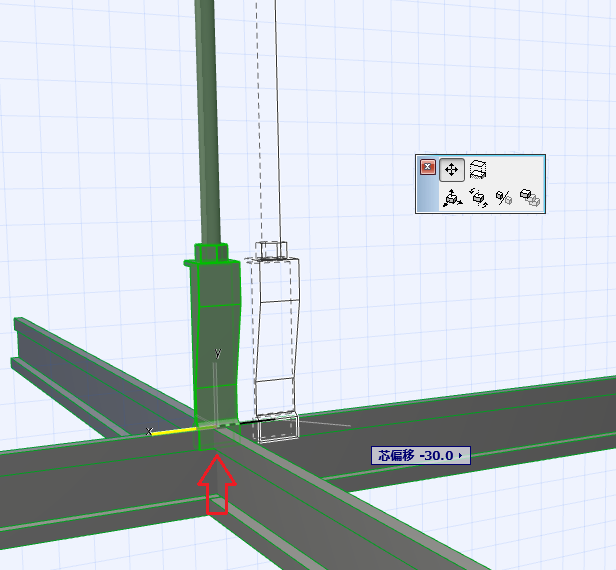 |
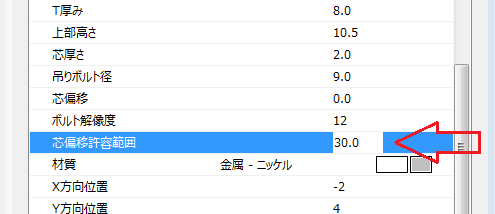
デフォルトの範囲では1000 mmまでですが、調整できる幅を変更したい場合は以下のパラメータ値を調整してください:
- 吊りボルトの平面表示オプション
- 吊りボルトを非表示 個別に吊りボルトを非表示したい場合、以下の吊りボルト部品パラメータにある表示オプションを指定できます。

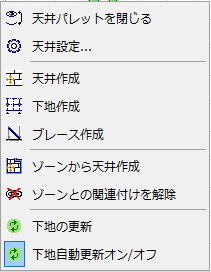
- ゾーンとの関連付けを解除 ゾーンから天井を作成した場合、ゾーンの形状に自動追従しています。「ゾーンとの関連付けを解除」機能でそれを解除することができます。解除された後、天井の塗りつぶし編集で天井の形状が変更できます。 デザイン>デザイン補助>天井オブジェクト作成
制限事項
- 1天井要素の最大グリッド数(-100 〜+100)600角の場合 Max. 240mx120mまで。
- 吊りボルトまたはブレースの編集用ホットスポットを利用せず、下地材を手動で編集、削除した後、再生成(更新)機能を実行すると、元の位置に戻される。
- 吊りボルトの位置調整後、天井をミラーした場合、位置がずれる可能性があります。
- システム天井以外の天井タイプは下地材作成に対応しておりません。
補足
下地材の追加手順
当機能ではGDLのサブタイプにより、メインバー、クロスバー、吊りボルトなど種類別に管理されています。部材を追加する場合、オリジナルの部材をベースに変更を加えた後、別名保存してください。
- 追加したい部材を選択し、ファイルメニューの「ライブラリとオブジェクト」>「オブジェクトを開く」で開く(Ctrl+Shift+O)
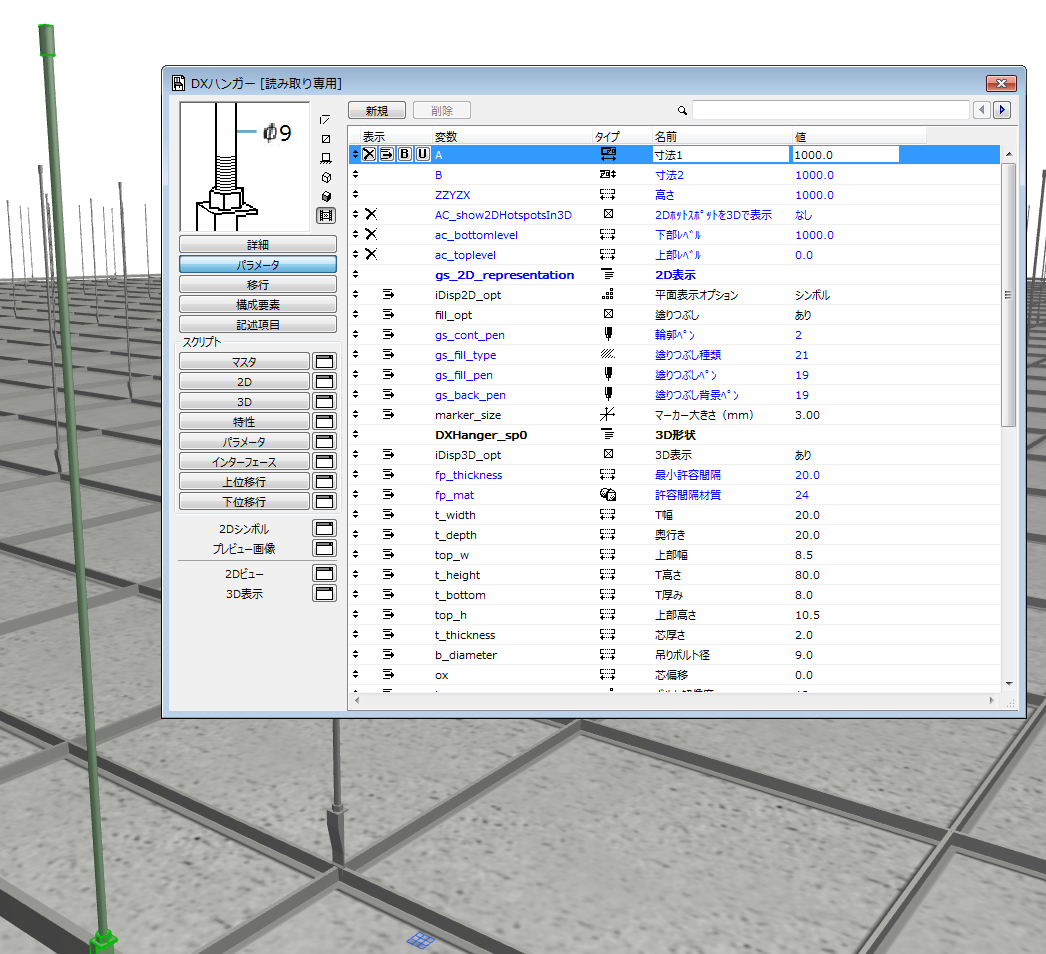
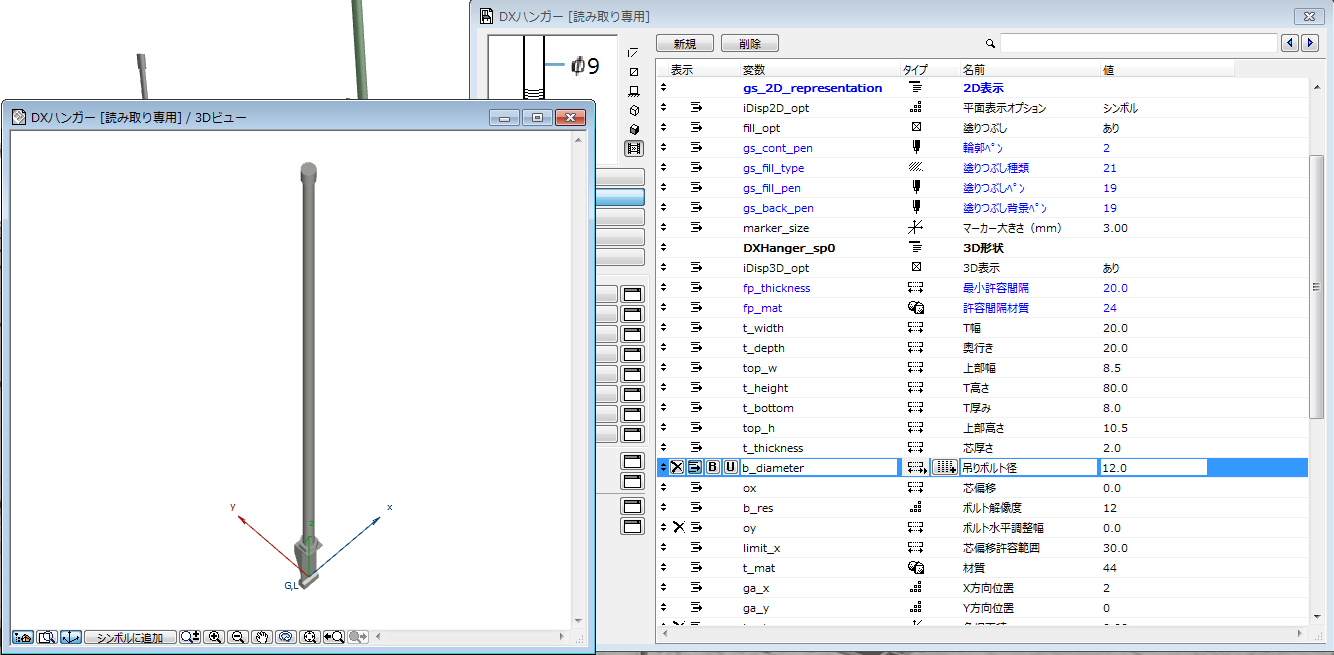
- パラメータ値または必要ならGDLスクリプトを変更し、2Dまたは3Dビューで確認します。
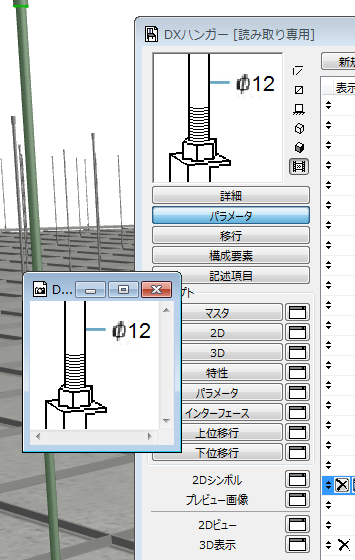
- サムネールで確認できるために、プレビューを変更します。
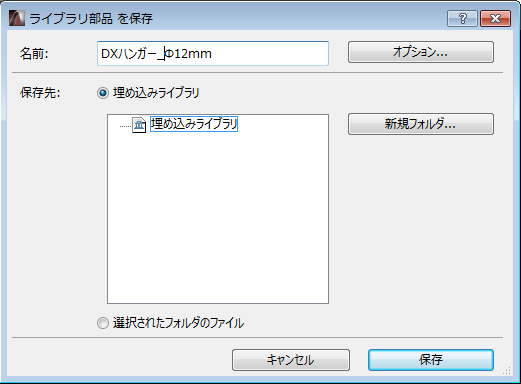
- 追加された部品は下地材詳細設定画面の選択ビューに表示されます。