耐⽕等級グラフィカルラベル
特徴
このラベルを使⽤して、防⽕平⾯図を効率的なモデルベースの⽅法で作成してください。 耐⽕等級ラベルアドオンをロードしていれば、新しいラベルはArchicad プログラムに⾃動的にロードされます。
アドオンファイル名
FireRatingGraphicalLabel.apx
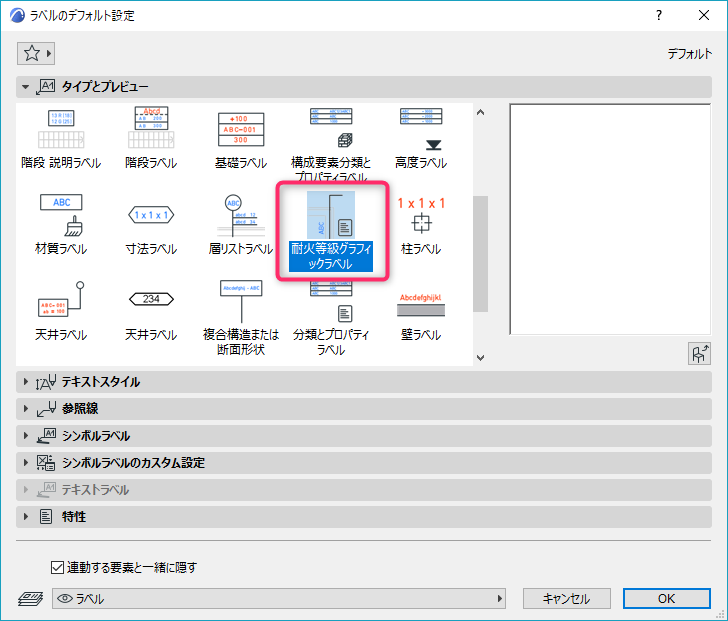
このラベルは、壁と階段に配置できます。このラベルは、⾊付きの線およびテキスト(任意)から構成されますが、これは特定のプロパティ([ 耐⽕等級] など)の値に応じて変更できます。
使い方
ラベルのプロパティの選択
- [ ドキュメント] → [ モデル表⽰] → [ モデル表⽰オプション] を選択します。
- [ 耐⽕等級グラフィカルラベル] パネルを表⽰します。
- [ プロパティ設定] フィールドで⽮印をクリックし、要素プロパティを選択します。ここでは、[ 耐⽕等級] を選択します。
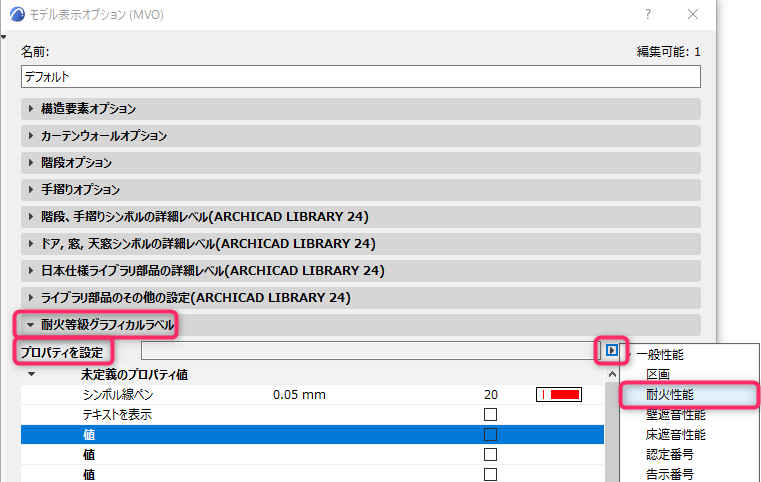
プロパティ値ごとにラベルのオプションを定義
未定義の値 [ 未定義のプロパティ値] の設定は必須です。耐⽕等級プロパティが未定義の要素には、ここで定義するペンを使⽤してラベルが付きます。 テキストを表⽰するには、[ テキストを表⽰] をオンにしてカスタムテキストを定義します。 この例では、耐⽕等級が未定義の要素には⾚いラベルが表⽰されますが、テキストは表⽰されません。
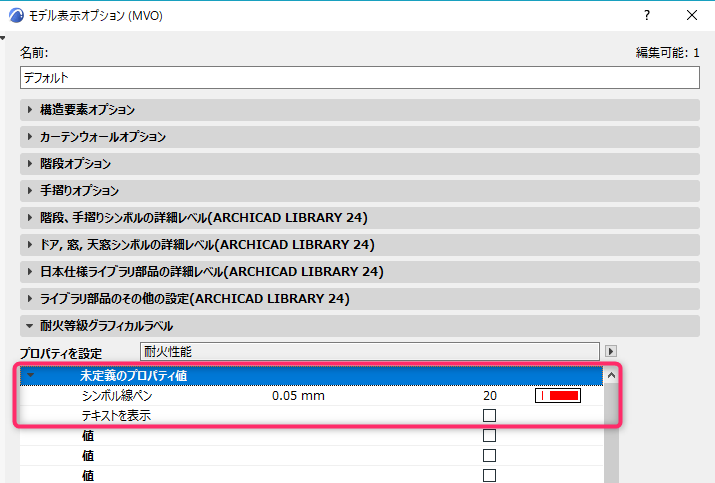
その他の値 その他の耐⽕等級プロパティ値のラベルを定義するには(20 分、30 分など):
- [ 値] ボックスをオンにします。
- [ プロパティ値] ⾏をクリックし、値(20 分など)を⼊⼒します。[ プロパティマネージャー] で定義されているように、値を正確に⼊⼒してください。
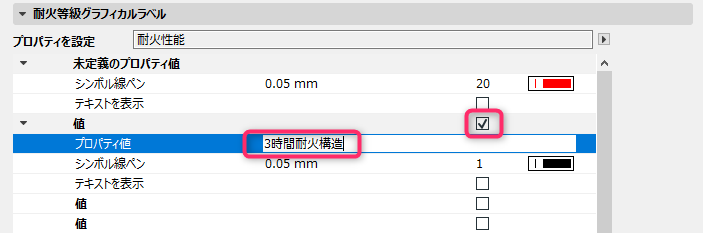
- [ シンボル線ペン] をクリックし、ペンを選択します。
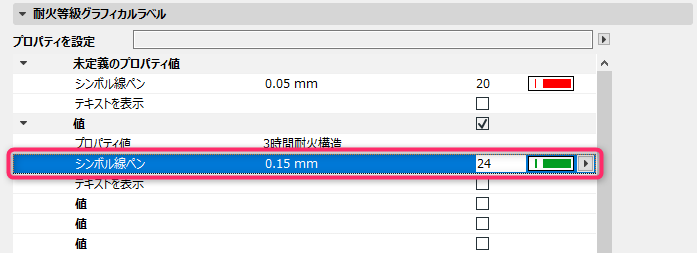
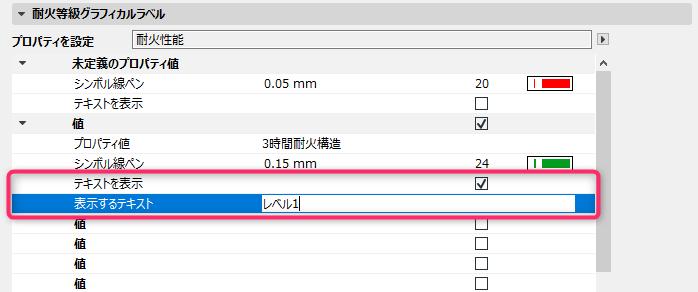
- 任意:[ テキストを表⽰] ボックスをオンにします。[ 表⽰するテキスト] にカスタムテキスト(「レベル1」など)を⼊⼒します。
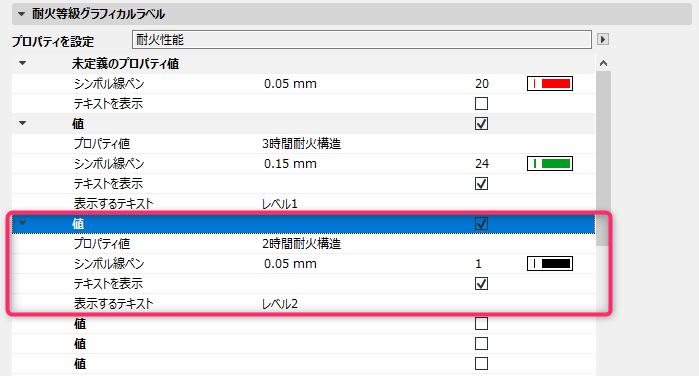
- 必要に応じてその他のプロパティ値(30 分など)にもこれを繰り返し、別の線種とテキストを選択します。プロパティ値を⼊⼒するときは、プロパティオプションで定義するように、値を正確に⼊⼒してください。
壁にラベルを配置
- ラベルツールを有効にして、耐⽕等級グラフィカルラベルを選択します。
- [ 壁の基準線] の任意の場所をクリックし、ラベルを配置します。
- それぞれの壁のラベルには、その耐⽕等級の値に従って別々の⾊とテキストが表⽰されます。

階段にラベルを配置
- ラベルツールを有効にして、耐⽕等級グラフィカルラベルを選択します。
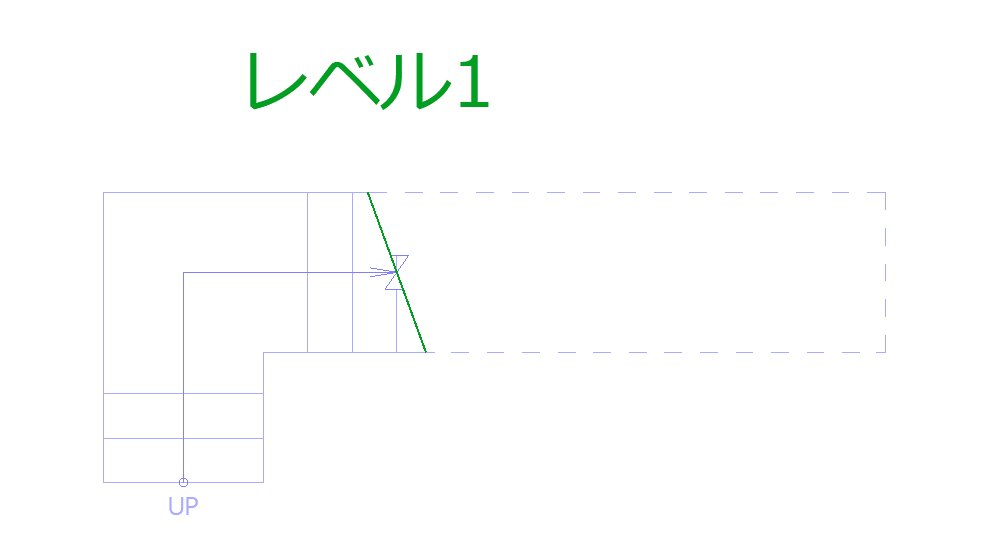
- 階段の破断線の任意の場所をクリックし、ラベルを配置します。
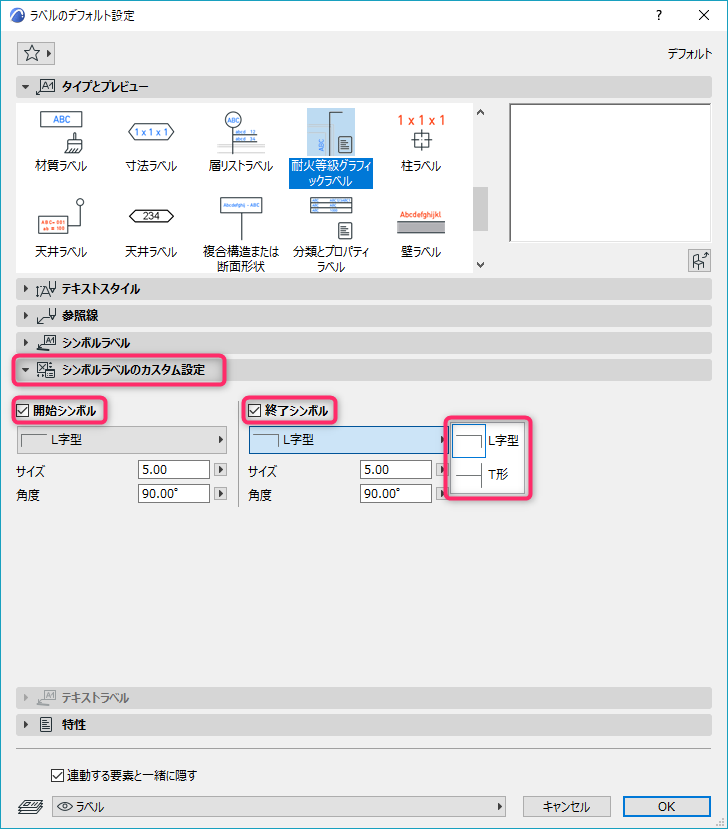
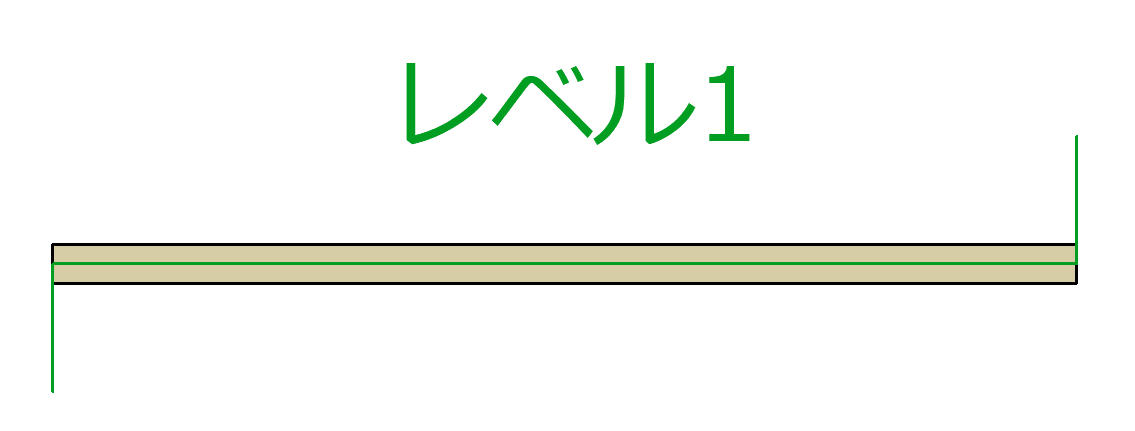
終了記号の追加
ラベル⾏の開始位置や終了位置に、L 記号またはT 記号を任意に割り当ててください。 [ シンボルラベルのカスタム設定] パネルを使⽤します。
ラベルをグラフィカルに調整
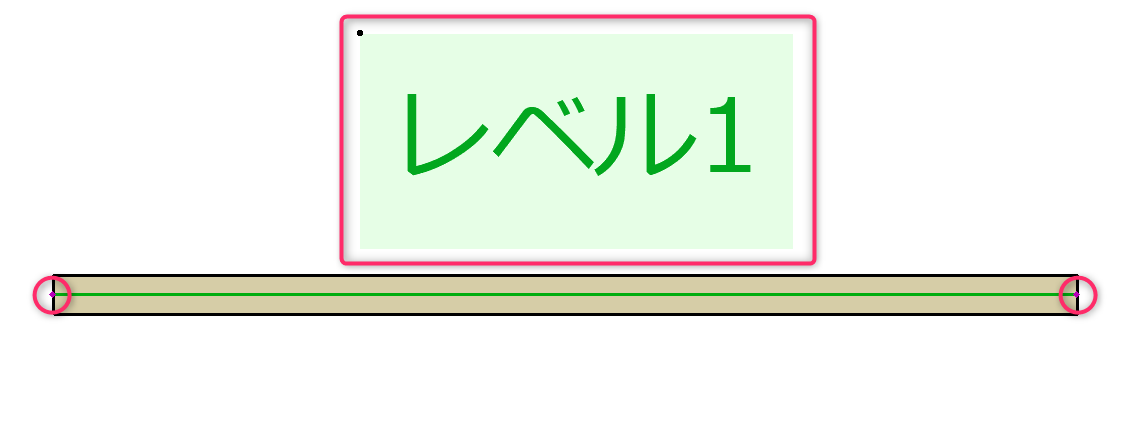
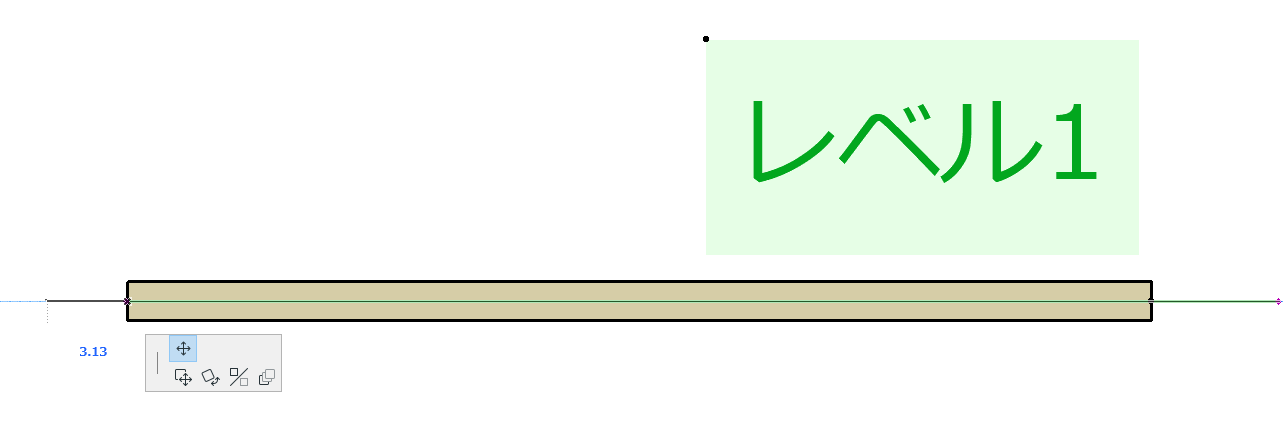
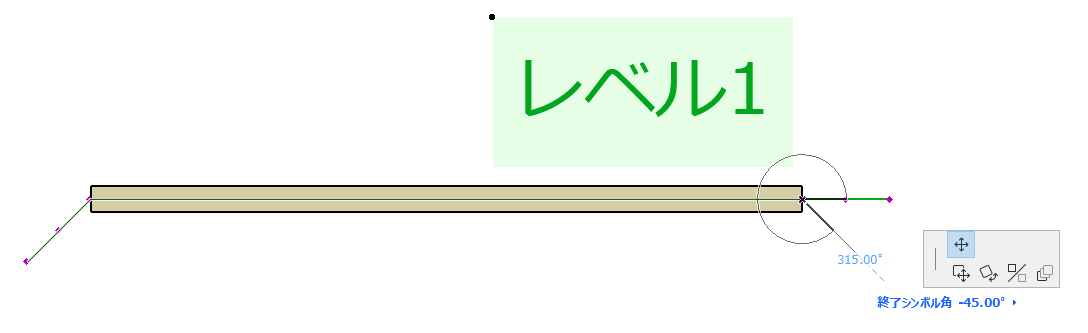
- 必要に応じてラベルテキストを簡単に選択して移動できます。
- ラベルを選択してグラフィカルホットスポットを表⽰し、ドラッグして調整します。
- 終了記号は回転できます。
複数のラベルを配置
- ラベルツールを有効にして、耐⽕等級グラフィカルラベルを選択します。
- ラベルを設定する要素を選択します。 ヒント:[ 検索と選択] を使⽤し、複数の壁または階段を選択します。
- [ ドキュメント] → [ 注釈] → [ 選択された要素にラベル配置] を選択します。 ラベルは、選択した全ての壁と階段に設定されます。



