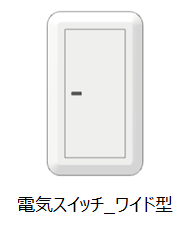
電気スイッチ_ワイド型
特徴
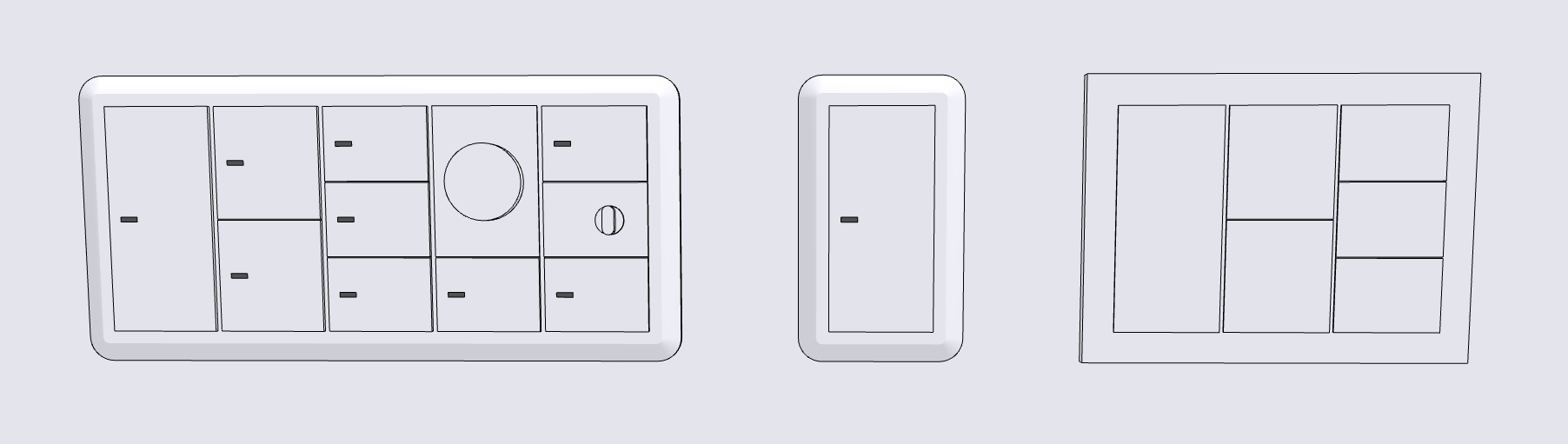
一般的なワイドタイプのカスタマイズ性のある電気スイッチオブジェクトです。プレートを5列3段までモジュールも多彩なオプションを揃えています。 2Dマーカーも柔軟に設定ができます。
メニュー
- Extensions JPN > ライブラリ > 電気スイッチ_ワイド型
- オブジェクトツール>内蔵ライブラリ>ExtensionsLibrary.apx
電気スイッチ_ワイド型の設定
プレート、モジュール、マーカー設定

| No |
コマンド |
説明 |
| 1 |
プレート |
ラウンド、スクエアから選択します。 |
| 2 |
連数 |
プレートの連数を1~5で設定します。 |
| 3 |
モジュール |
各列ごとにモジュールを選択します。1スイッチ、2スイッチ、3スイッチ、調光+スイッチ、調光+ブランク、換気+上下スイッチ、換気+上ブランク+下スイッチ |
| 4 |
ほたる |
ほたるの表現を設定します。有り_横、無し_横、有り_縦、無し_縦、ブランク |
| 5 |
マーカー設定 |
プレート設定で選択した列分マーカー設定が開放されます。チェックを付けるとマーカーが平面シンボルに表示されます。 |
| 6 |
マーカー種別 |
4種類から選択します。 |
| 7 |
カスタムテキスト挿入 |
マーカーの右上、右下、左上、左下にカスタムテキストを挿入します。 |
表示設定

| No |
コマンド |
説明 |
| 1 |
2D表示 |
表示、非表示、マーカーのみ(スイッチ自体の2Dシンボルが非表示となる)、MVOに依存 |
| 2 |
3D表示 |
表示、非表示、MVOに依存 |
| 3 |
マーカー設定 |
マーカーの表現設定を行います。 |
| 4 |
材質設定 |
電気スイッチの材質を設定します。 |
| 5 |
図面表示の回転に追従 |
図面の回転に対してテキストを水平に保ちます。 |
※MVOに依存:モデル表示オプション→ライブラリ部品のその他の設定→オブジェクトとランプの詳細レベルに依存します。
平面図:詳細→スイッチシンボルとマーカー、中→スイッチシンボル、低→スイッチシンボル
3Dおよび断面/立面図:詳細→オブジェクト仕様上最も詳細に表現、簡略→プレートとスイッチの位置がわかる表現、スキーム→プレートのみ表現
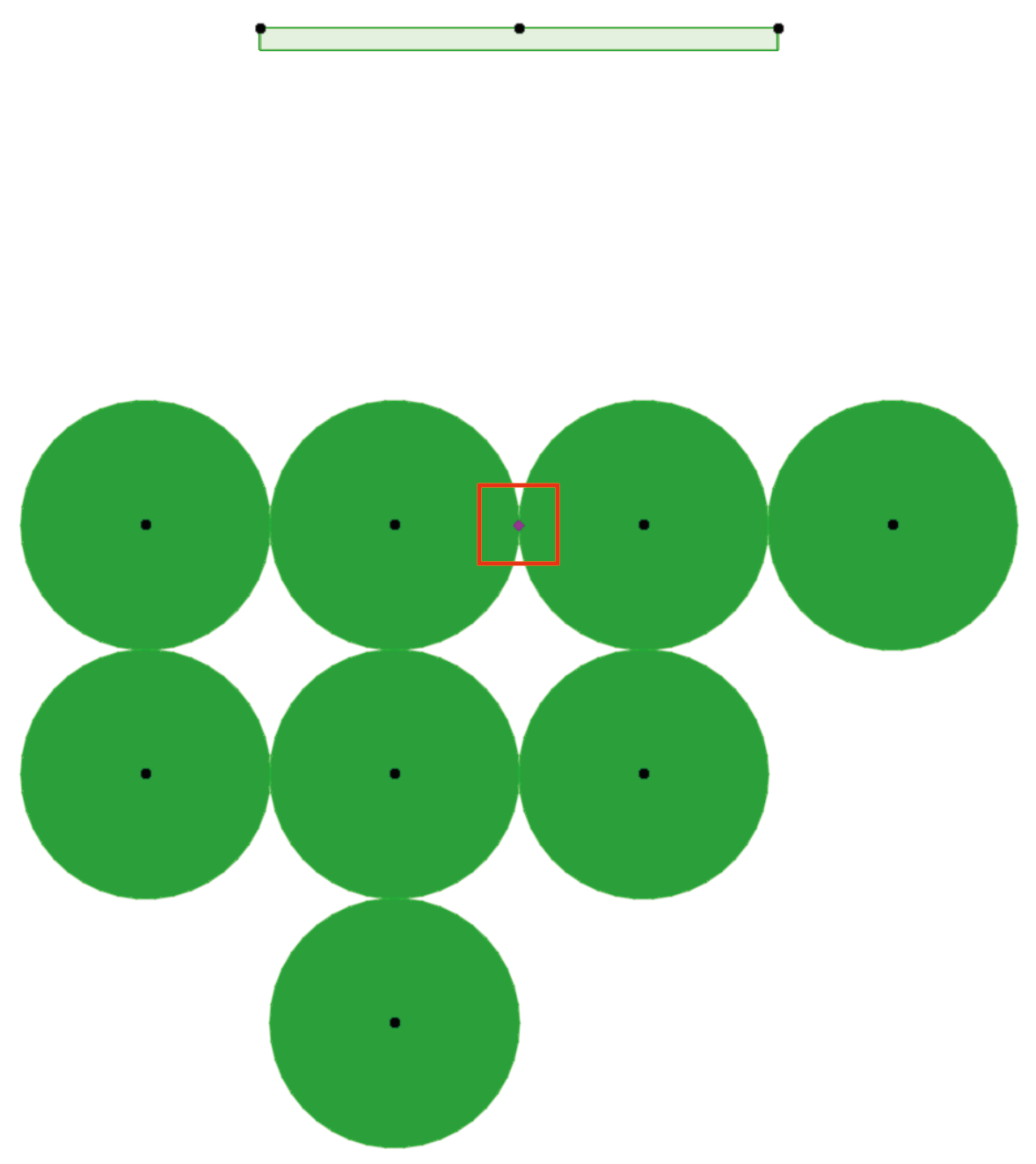
- 平面マーカー上にあるホットスポットを操作するとマーカーの位置を調整することができます。
-
凡例作成

一覧表のフィールド「2D平面プレビュー」ではマーカーのみ表示されるので、電気スイッチおよびコンセントの凡例作成に使用できます。
制限事項
- オブジェクトを回転すると、マーカーもそれに合わせて回転します。
- 2Dマーカーの塗りつぶしはマーカーのみで、スイッチシンボルには適用されません。スイッチシンボルは常に背景色に設定されいます。



