「今月のヒント」は、インターナショナルのコミュニティで毎月公開されている「Tip of the Month」を翻訳してお届けしています!
Tip of the Month(今月のヒント) は、インターナショナルのコミュニティで投稿されているものから、モデレータメンバーがよいTips! と選んでいるものです。
海外のユーザーの使い方が、日本のユーザーのみなさんにもヒントになるのでは?と思っています。
※原稿内容はオリジナルページに合わせていますが、できるだけインターフェイスの画像は、Archicad日本語版にしています。
ターゲットを絞ったIFC出力は、設計者やコンサルタントとの調整をよりスムーズにします。今月のTipsでは、@Laszlo Nagy による実用的なアイデアをご紹介します。
Archicadの衝突判定設定とIFCジオメトリフィルタを組み合わせることで、壁などのホスト要素を含めずに
ドアと窓だけをIFCとして出力する方法です。
課題
コンサルタントから、開口部(ドアや窓)のみを含むIFCデータを求められることがあります。これは、構造モデルやMEPモデルとの位置確認、クリアランス、干渉チェックに集中するためであり、壁・スラブなどの余分な要素は不要とされるケースです。
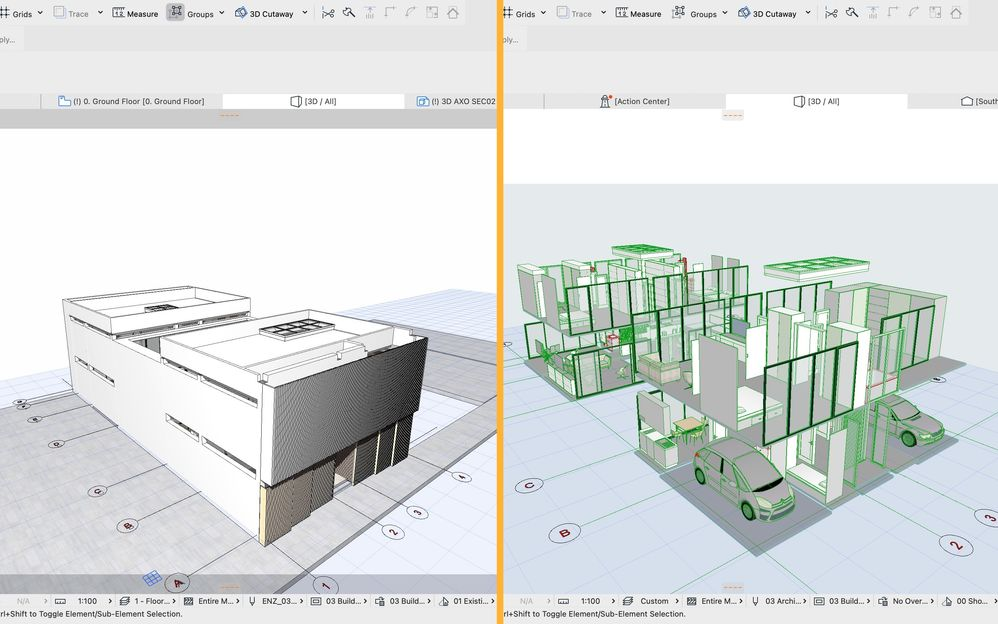
解決方法
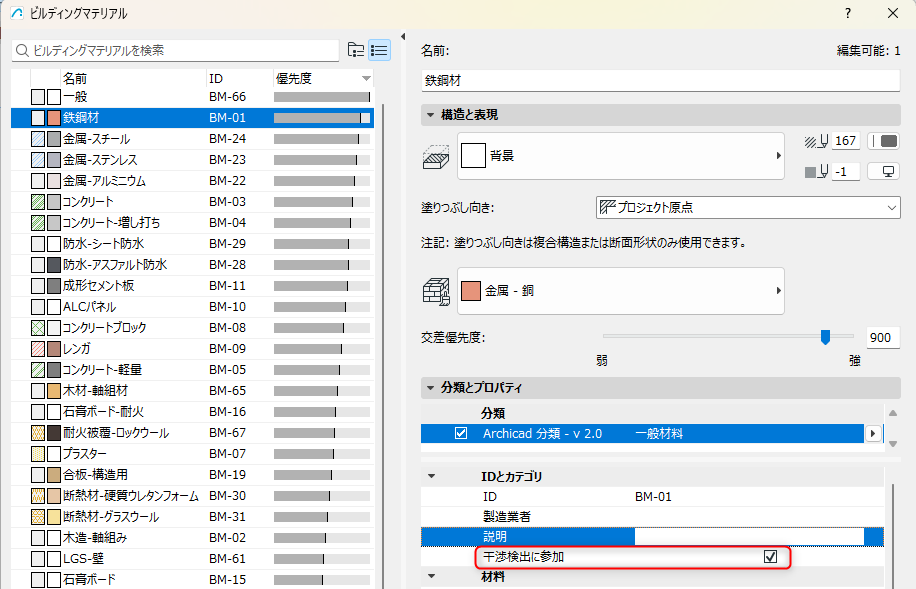
Archicadの「ビルディングマテリアル」には「干渉検出に参加」というフラグがあり、IFCトランスレータには「”干渉検出に参加”する要素のみを出力」というオプションがあります。
すべてのビルディングマテリアルでこのフラグを一時的にオフにし、その上でIFCトランスレータ側で「”干渉検出に参加”する要素のみを出力」を有効にすると、壁やスラブなどの構成要素は除外されます。一方、ライブラリパーツとして実装されているドアや窓はこの条件に影響されないため、引き続き出力されます。
Step 1:プロジェクトのコピーで作業する
元のプロジェクトを開き、「ファイル → 名前を付けて保存」で別ファイルを作成します。
(例:Project_IFC_DoorsWindowsOnly.pln)
以降の操作はこのコピー上で行い、本体プロジェクトの設定には影響を与えないようにします。
Step 2:すべてのビルディングマテリアルの干渉検出をオフにする
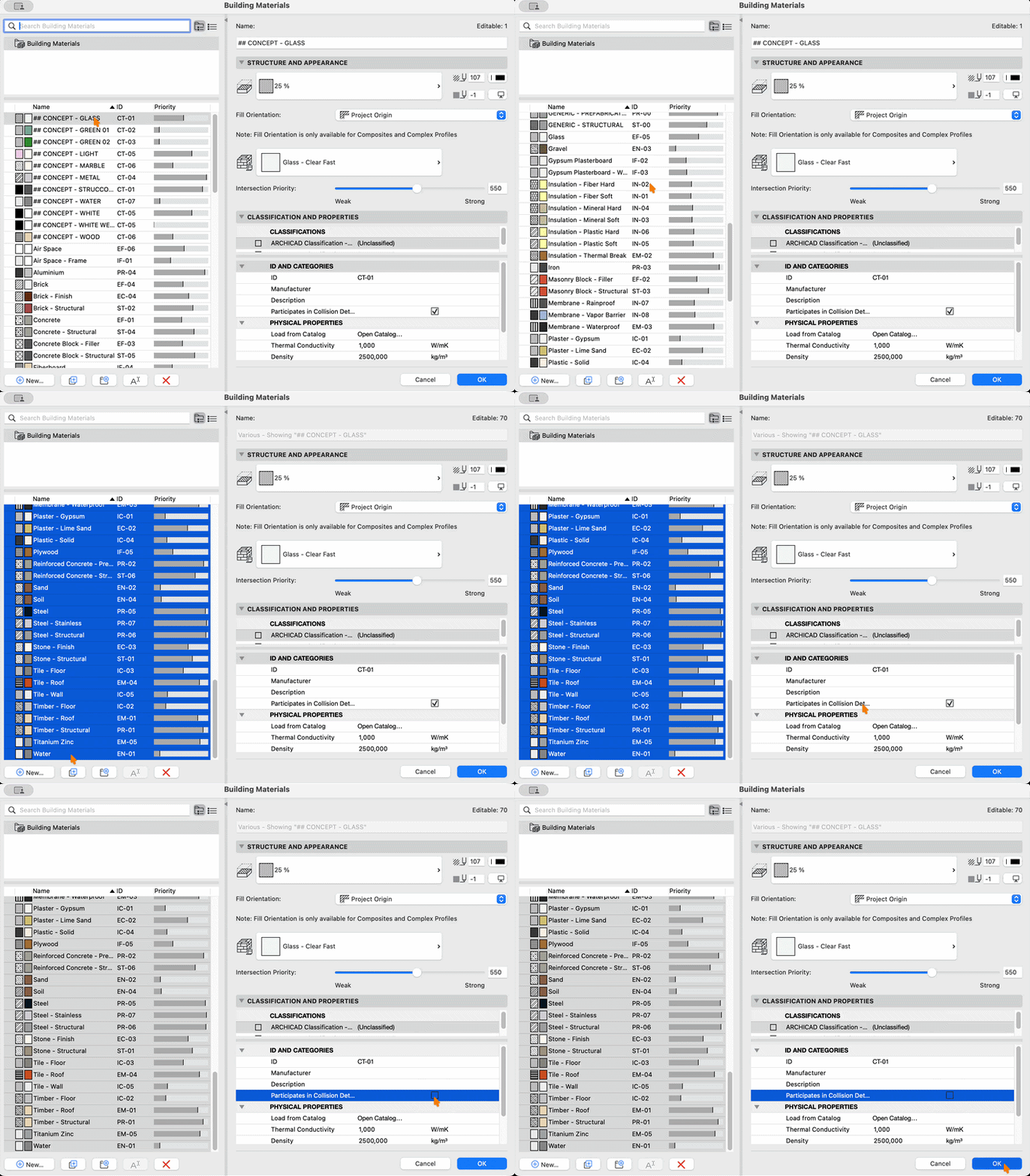
「オプション → 要素属性 → ビルディングマテリアル」を開きます。
リストの最初のマテリアルを選択し、Shiftキーや「すべて選択」で全マテリアルを選択します。
プロパティ内の「干渉検出に参加」のチェックを外し、OKで確定します。
これにより、このコピー内では壁・スラブ・屋根・梁・柱など、マテリアルに依存する構成要素は干渉検出対象外となります。
※操作は下記の動画をご覧ください。
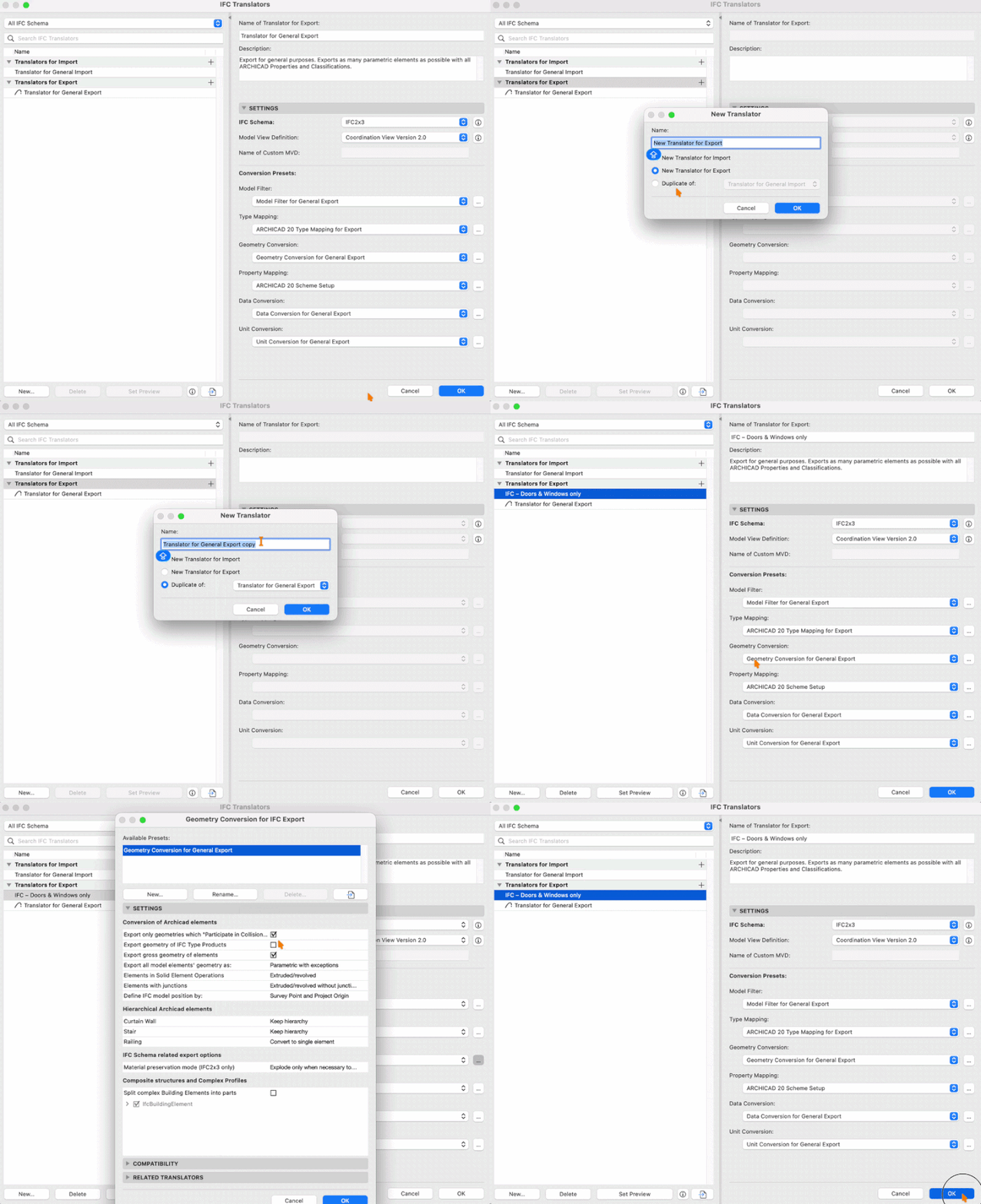
Step 3:IFCトランスレータの設定
- 「ファイル → 相互運用 → IFC → IFCトランスレータ」を開きます。
- 通常使用しているトランスレータ(例:「Exact Geometry Export」)を複製し、「IFC – Doors & Windows only」などにリネームします。
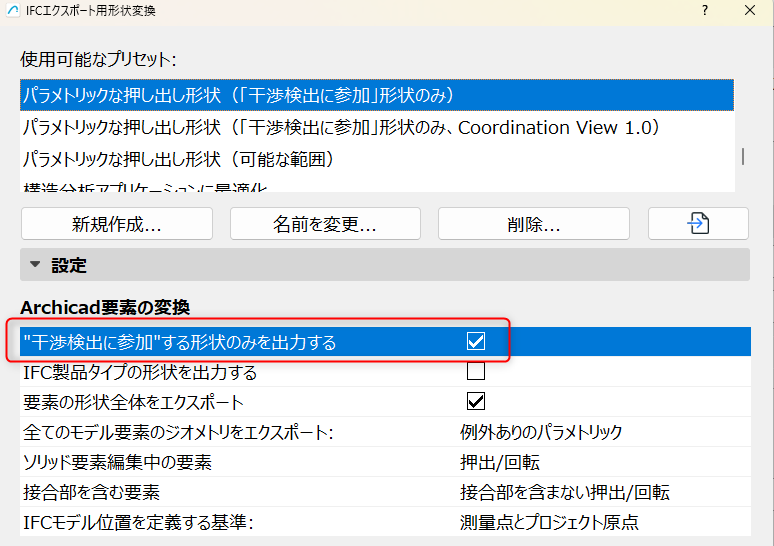
- 新しいトランスレータを選択し、「設定」→「形状変換」パネルでを開きます。
- 「”干渉検出に参加”する形状のみを出力する」を有効にします。
- その他の設定(IFCバージョン、プロパティセットなど)は標準設定のままで問題ありません。
Step 4:ドアと窓のみのIFCを書き出す
- エクスポート用のコピーで、「ファイル → 名前を付けて保存」を選択し、フォーマット/ファイルの種類をIFCファイルに設定します。
- ファイル名は、例えば「Project_DoorsWindowsOnly.ifc」のように分かりやすく付けます。
- 同じダイアログ内で、設定したトランスレータ(IFC – Doors & Windows only)を選択します。
- 「保存」をクリックし、Archicadによるエクスポートが完了するのを待ちます。
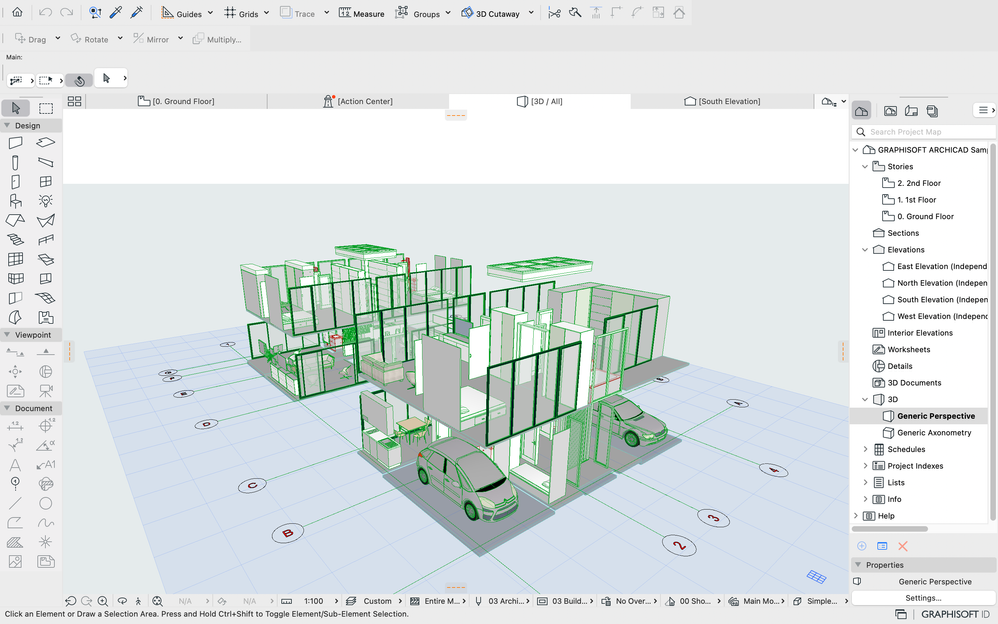
- 作成されたIFCを任意のビューア、またはArchicad(「ファイル → 開く → IFCファイル」)で開き、ドアと窓(およびその他の純粋なライブラリパーツ)のみが含まれ、壁・スラブ・梁・屋根が含まれていないことを確認します。
オプション:フルモデルとの併用
この方法ではビルディングマテリアルを持つ要素がすべて除外されるため、必要に応じて以下も併せて提供できます。
- 通常どおり標準のトランスレータを使用して、建物全体モデルをエクスポートします。
- または、「ドア/窓を含まないモデル」として、「3Dでの表示要素のフィルタと切断」においてドアと窓の3D表示をオフにし、その後、通常のトランスレータで再度エクスポートします。
- 受信側には、調整に必要な内容に応じて、ドア/窓のみのIFCファイルと、それ以外を含むIFCファイルの2つを読み込んでもらいます。
結果
この方法を使えば、プロジェクト構成を変更したり、要素をレイヤーに移動したりすることなく、ドアと窓のみのIFCを簡単に作成できます。
ぜひ試してみてください!また、このTipsを共有してくれた @Laszlo Nagy に感謝を伝えたい方は、元のフォーラム投稿もぜひご覧ください。
日々の業務で役立つ工夫やアイデアがあれば、ぜひコミュニティで共有してください。Insightsブログで紹介されるかもしれません!


