「今月のヒント」は、インターナショナルのコミュニティで毎月公開されている「Tip of the Month」を翻訳してお届けしています!
Tip of the Month(今月のヒント) は、インターナショナルのコミュニティで投稿されているものから、モデレータメンバーがよいTips! と選んでいるものです。
海外のユーザーの使い方が、日本のユーザーのみなさんにもヒントになるのでは?と思っています。
※原稿内容はオリジナルページに合わせていますが、できるだけインターフェイスの画像は、Archicad日本語版にしています。
Archicadで、同じグラフィックや注記を複数のレイアウトに配置する場合は、マスタレイアウトを使用するのが最適です。
繰り返し使用するコンテンツを一元管理でき、更新も簡単になります。
一方で、同じ要素をシートごとに異なる位置に表示したい場合は、ワークシートをもとにした図面を使用すると、柔軟に対応でき、コンテンツの管理もしやすくなります。
今月のTipsでは、@Yukari Yamamoto さんからの質問と、@vlahtinen さんによる実践的な説明をもとに、この方法を効果的に活用する手順をご紹介します。
課題
凡例、図表、方位記号、安全に関する注記、QRコードなど、複数のレイアウトで再利用したいグラフィックがあるとします。
ただし、それぞれのレイアウトで配置位置を変える必要があります。
すべてのシートで同じ位置に配置する場合は、マスタレイアウトを使用するのが推奨されます。
一方、レイアウトごとに配置位置が異なる場合は、ワークシートをもとにした図面を使用することで、各シート上での配置を個別に調整できます。
解決方法
専用のワークシートにコンテンツを一度だけ作成し、それをオーガナイザから図面としてレイアウトに配置します。
その後、レイアウトブック内で追加のレイアウトへコピーします。
配置された各図面は同じワークシートを参照しているため、元のワークシートを一度編集するだけで、すべてのレイアウトに自動的に反映されます。
Step 1:ワークシートを作成し、共通コンテンツを追加する
- プロジェクト一覧の「ワークシート」で、「新規ワークシート」を作成します。
名前は、「凡例」「図面注記」「防火安全注記」など、内容がわかりやすいものにします。
- ワークシートを開き、再利用したい内容を作図または貼り付けます。
対象となるものは、テキスト、シンボル、図表、スケールバー、矢印、ロゴ、QRコードなどです。
これで、このコンテンツは1か所だけに存在する状態になります。
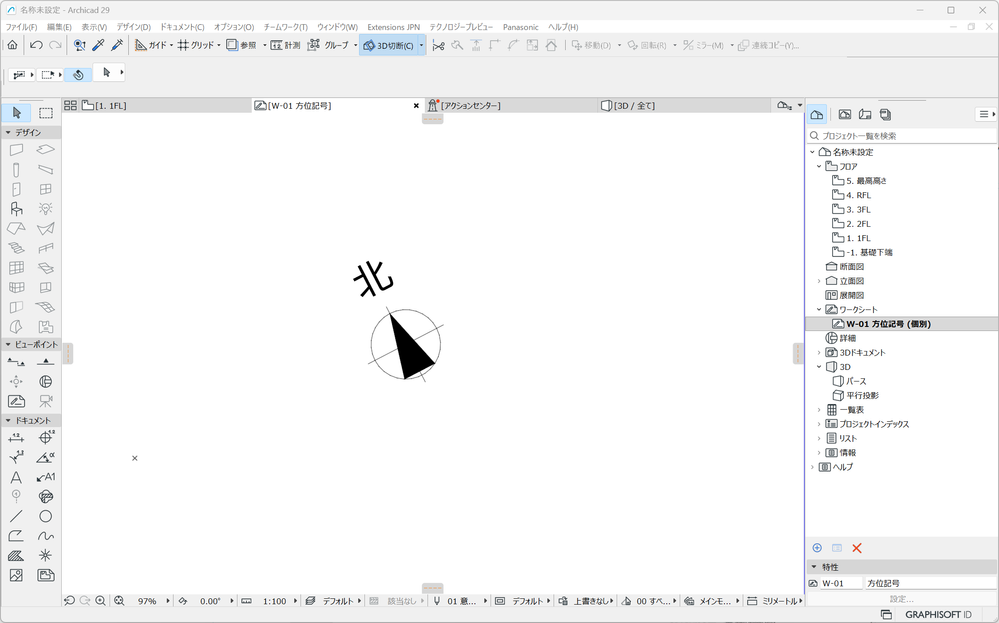
独立ワークシートに配置された方位記号
Step 2:ワークシートのビューを保存する
- ワークシートを開いた状態で、ナビゲータ内のワークシートを右クリックし、「現在のビューを保存」を選択します。
- これでワークシートがビュー一覧に表示され、レイアウトに配置できる状態になります。
Step 3:最初のレイアウトにワークシートを配置する
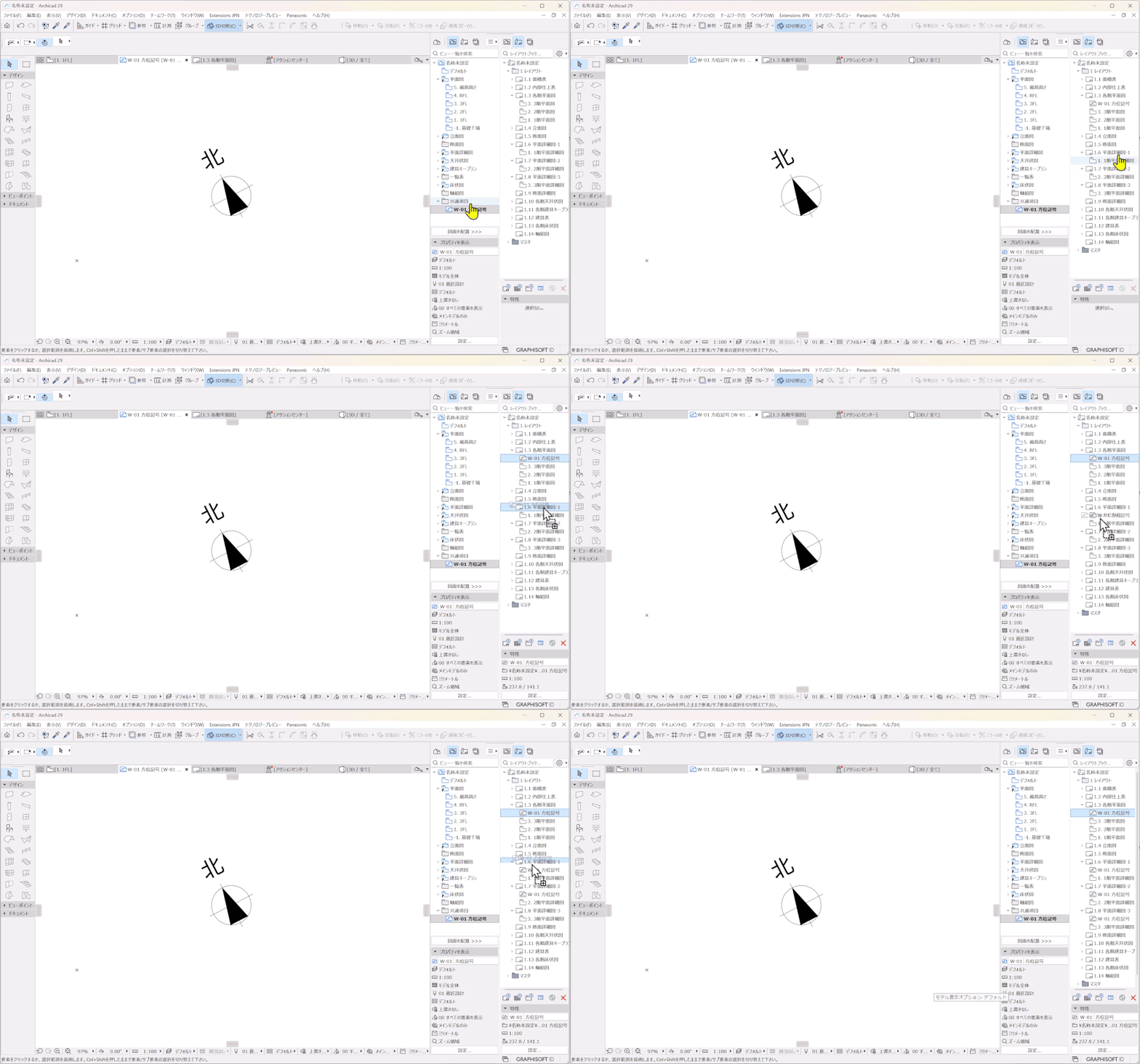
- オーガナイザを開き、片側をビュー一覧、もう片側をレイアウトブックに設定します。
- ビュー一覧から対象のワークシートビューを目的のレイアウトへドラッグし、そのシート上で配置したい位置に図面として配置します。
Step 4:追加のレイアウトへ図面をコピーする
- レイアウトブック(オーガナイザまたはナビゲータ)で、すでにワークシート図面が配置されているレイアウトを見つけ、そのレイアウトのコンテンツリスト内で対象の図面を選択します。
- macOSではOptionキー、WindowsではCtrlキーを押しながら、その図面を追加したい各レイアウトへドラッグします。
- コピーされた図面は、元の図面と同じ位置に配置されます。必要に応じて、各レイアウト上でそのシートに合う位置へ移動してください。
💡 コンテンツをすべてのレイアウトで同じ位置に表示したい場合は、マスタレイアウトの使用を検討してください。
その場合は、マスタレイアウトの方が効率的です。
結果
元のワークシートを編集すると、凡例の更新、注記の変更、図表の調整などが、ワークシート図面を含むすべてのレイアウトに自動的に反映されます。
管理する元データは1つだけで済み、同時に各シート上では、それぞれのレイアウトに最適な位置へ自由に配置できます。
ご存じでしたか?ワークシートの便利な活用方法
ワークシートは、今回のような使い方以外にも、Archicadのワークフローをよりスムーズにするさまざまな用途に活用できます。
- プロジェクト全体で使用する凡例やシンボル
ドア・窓の凡例、材料キー、防火安全シンボル、表記キーなどを保存できます。
一度編集すれば、配置されているすべての場所に反映されます。
- 整理された2D詳細作図スペース
接合部詳細、注釈、設計バリエーションなどを、平面図や断面図を煩雑にすることなく、モデルとは独立して作成できます。
- レビューとコーディネーション
スクリーンショットや図面を集め、コメントやマークアップを追加して社内調整に使用できます。
制作図面とは分けて管理できます。
- オフィステンプレート用の保管場所
共有テンプレート内に、標準注記、QAチェックリスト、タイトル用グラフィック、再利用可能なコンテンツなどを保存しておくことで、チームメンバーが新規プロジェクトにドラッグして利用できます。
- プロジェクト内ドキュメント
レイヤーの使い方、線幅の例、モデリングガイドラインなどを保存し、新しいチームメンバーがプロジェクトファイル内で参照できるようにできます。
ぜひ試してみて、使ってみた感想をお知らせください。こちらが元のフォーラムディスカッションへのリンクです。
@vlahtinen さんの解決方法に、ぜひいいね!を送ってください。
日々の課題に役立つ便利な解決方法や、お気に入りのTipsはありますか?
ぜひコミュニティで共有してください。Insightsブログで紹介されるかもしれません。


