アクセサリーアドオンの使用方法
Archicadアドオンを使用して、屋根、スラブ、壁の要素に対して、特殊なオブジェクトで補足することができます。ライブラリマネージャーを使って、
Accessories Libraryをプロジェクトに追加してください。最初に、平面図上に配置している建築要素(壁、屋根、スラブ)を選択し、メニューの
デザイン > デザイン補助 > アクセサリーの階層から適切なコマンドを選択します。アクセサリーオブジェクトの選択ダイアログボックスが表示されます。オブジェクトのパラメータは、すべてのパラメータとカスタム設定パネルで設定できます。他のパラメータ(例えば、屋根の傾斜など)は、オブジェクトを配置する際に、関連する建築要素の設定に基づいて自動的に設定されます。アクセサリーオブジェクトダイアログボックスでOKをクリックし、平面図上でアクセサリーオブジェクトを配置します。画像をクリックすると、元のサイズで表示されます。
配置すると、アクセサリーオブジェクトは、選択した建築要素の属性を継承します。配置後は、いつでも選択してパラメータを変更できます。
- 関連する建築要素を選択しなくてもアクセサリーオブジェクトを配置することもできます。
- メニューから作成したいアクセサリーを選び、ダイアログボックスからアクセサリーオブジェクトを選択し、パラメータを設定します。平面図にポリラインを描画します。選択したアクセサリーオブジェクトは、ポリラインの形状で配置されます。
 注:
注:
- 単独で配置されたアクセサリーオブジェクトは、要素に関連付けられていません。つまり、独自の属性を持ち、独立して移動および編集できます。
- アクセサリーは、そのタイプではない要素に関連付けることはできません; 例えば屋根のアクセサリーはスラブの上に配置されると、独立したオブジェクトになります。
アクセサリーのコマンドは、配置されたオブジェクトの全てのパラメータ値を適切に更新します:
- 要素を削除した場合、関連するアクセサリーオブジェクトも削除されます。
- 要素を変更した場合、すべてのパラメータ値が即座に更新されます(接続する壁を伸ばすと、壁の形状が変わることがあります)。
手続を簡単にするために、アクセサリオブジェクトのバリエーションをお気に入りとして保存できます。オブジェクトを開いて、別の名前でコピーを保存し、カスタムパラメータやスクリプトを変更することで、カスタマイズされたバリエーションを作成することもできます。
屋根アクセサリー
屋根のアクセサリーオブジェクトを選択のコマンドは屋根表面または木製天井のオブジェクトを配置できます。屋根表面は、屋根の下地材を金属シートやタイルでモデル化できます。屋根表面の設定パネルで、下地材の種類を選択できます。(パラメータパネルでも選択可能です)
注: 屋根表面の表面はタイルごとに行われるため、屋根面ごとに幾何学的なディテールが追加されます(結果、レンダリング時間もかかります)。曲面は平面よりもコンピュータのリソースを多く消費します。
スラブアクセサリー
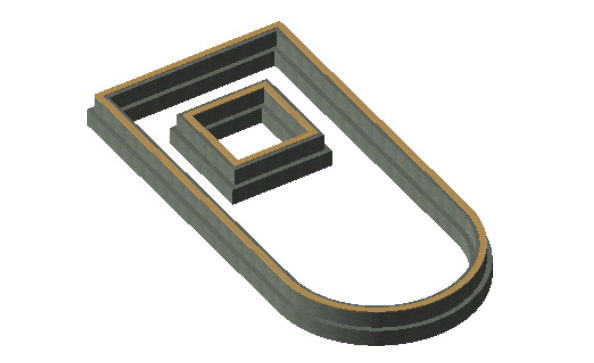
スラブのアクセサリーオブジェクトを選択コマンドを使用すると、2つのオブジェクトを選択できます。基礎1オブジェクトは、コンクリート基礎やstem wall、基礎梁をモデル化できます。
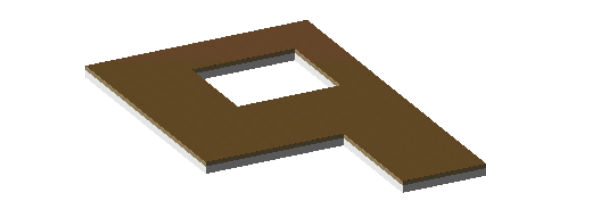
スラブ構造オブジェクト複層スラブをモデル化できます。
スラブ構造設定を使用して、断面とモデルパネルを使用して、目的の効果を得ることができます。
壁アクセサリー
壁のアクセサリーオブジェクトを選択コマンドを使用すると、壁にディテールを追加するためのさまざまなオブジェクトを配置できます。帯縁と板オブジェクトは最大3つの選択可能な設定(幅木、腰見切り縁、廻り縁)で壁の内装ディテールをモデル化します。オブジェクトのカスタムパラメータは、壁アクセサリーオブジェクトの選択ダイアログボックスで、カスタム設定パネルまたはすべてのパラメータパネルで設定できます。パラメータは、2つのパネル内でそれぞれグループ化されています。
カスタム設定:
- 一般設定、配置、カスタム角度
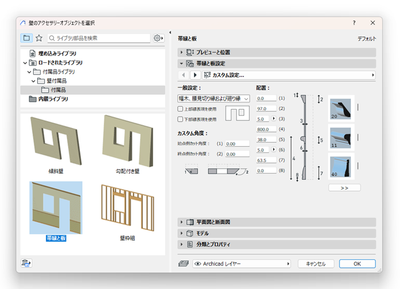
パラメータ内:
- 材質と2D表示
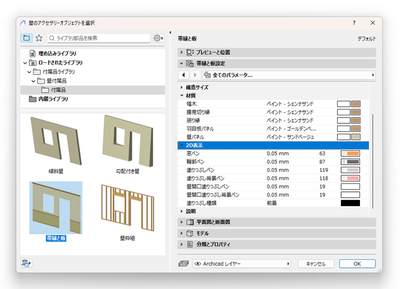
傾斜壁オブジェクトは、壁に貼られた傾斜のある石のベニヤや同様の要素をもでるかできます。そして上部と下部で異なる厚さを持つことができます。オブジェクトは、指定された距離だけ壁の下部を超えて伸ばしたり、短くすることができます。
勾配付き壁は、パラメトリックな傾斜角度持つことを除けば、派生元の壁の複製です。
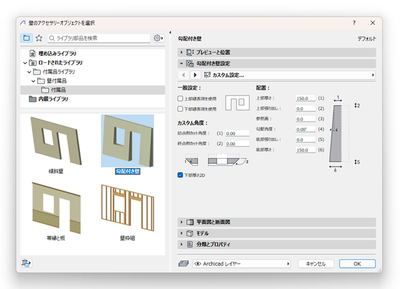
平面図では、傾斜壁のシンボルは、オブジェクトの外側の境界と、指定された高さ(デフォルトでは4フィート)での断面を示します。
壁枠組オブジェクトは、壁内のスタッドを表現するために使用できます。直角コーナーや壁の接合部で適切に追加されたスタッドを処理します。窓やドアでは、ダブルスタッド、クリンパー、ジャックスタッド、およびパラメトリックヘッダーを追加します。トップヘッダープレートは、結合する壁に重なるように分割または延長されます。
2D表示では、枠組立面図表示の有効/無効のチェックボックスがあります。チェックを有効にすると、平面図で枠組の3D形状を編集できます。
制限事項: ドアと窓の開口部は、元の壁面に垂直な水平エッジを持ちます。これらのオブジェクトは、LUMBER PACK計算を提供するようにプロパティスクリプトが設定されており、個々の部品が公称断面サイズでリストされ、必要に応じて長さが次のインチに切り上げられます。リストには、全体のボードフィート数量の見積もりも含まれています。
免責事項: Goodiesアドオンは、Graphisoftが開発した無償のアドオンで、Archicadに特定の機能を追加するためのものです。Archicad 20以降、Archicad Goodies Suiteインストーラを使用して、すべてのGoodiesを一度にインストールできます。これらはレガシーコードに基づいており、Graphisoftはサポートを行っていません。自由に使用できますが、正しく機能しない可能性があり、修正やアップグレードは行われません。